1、 新建一个结构组织框图,如下图所示。

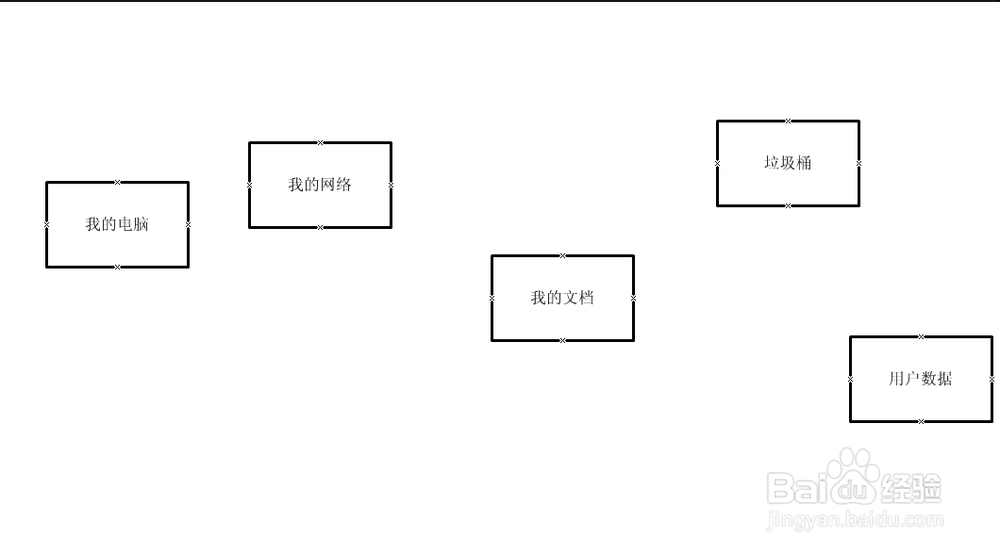
2、 再拉5个或更多框到编辑区,位置任意,写上文字,如下图。
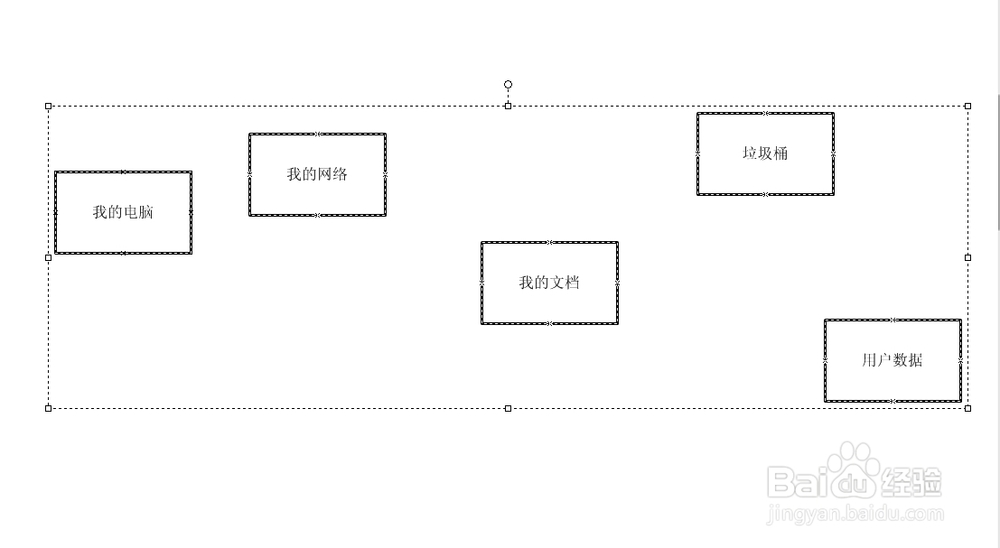
3、 然后,要操作这几个框,首先选中这几个框,Ctrl+A,就可以全部选中啦。
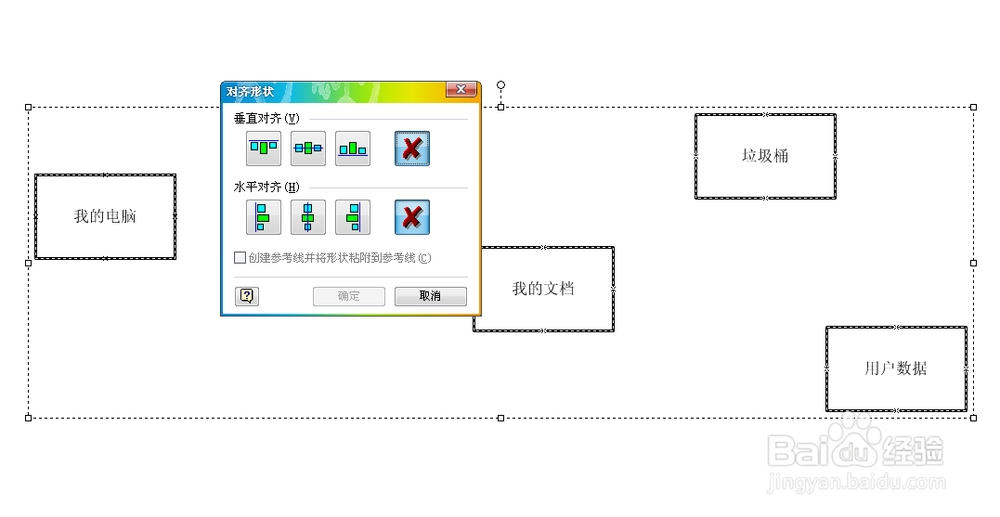
4、 点击菜单栏上的“形状”—“对齐形状”。在垂直对齐中,选择居中对齐,效果如下图。
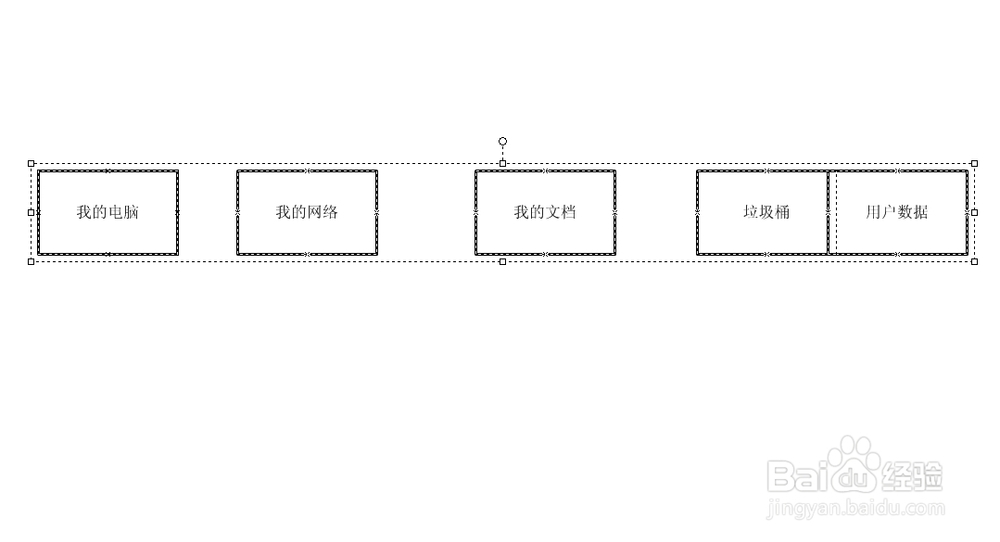
5、 再点击菜单栏上的“形状”—“分配形状”。在水平分布中,选择第二个,这几个都表示自动分配间距,但有一定的区别,确定后,就得到我们所需要的啦。


时间:2026-05-04 08:19:40
1、 新建一个结构组织框图,如下图所示。
2、 再拉5个或更多框到编辑区,位置任意,写上文字,如下图。
3、 然后,要操作这几个框,首先选中这几个框,Ctrl+A,就可以全部选中啦。
4、 点击菜单栏上的“形状”—“对齐形状”。在垂直对齐中,选择居中对齐,效果如下图。
5、 再点击菜单栏上的“形状”—“分配形状”。在水平分布中,选择第二个,这几个都表示自动分配间距,但有一定的区别,确定后,就得到我们所需要的啦。
