1、打开“磁盘管理”。不知道如何打开可以,看我的经验---- 华硕笔记本如何进入磁盘管理
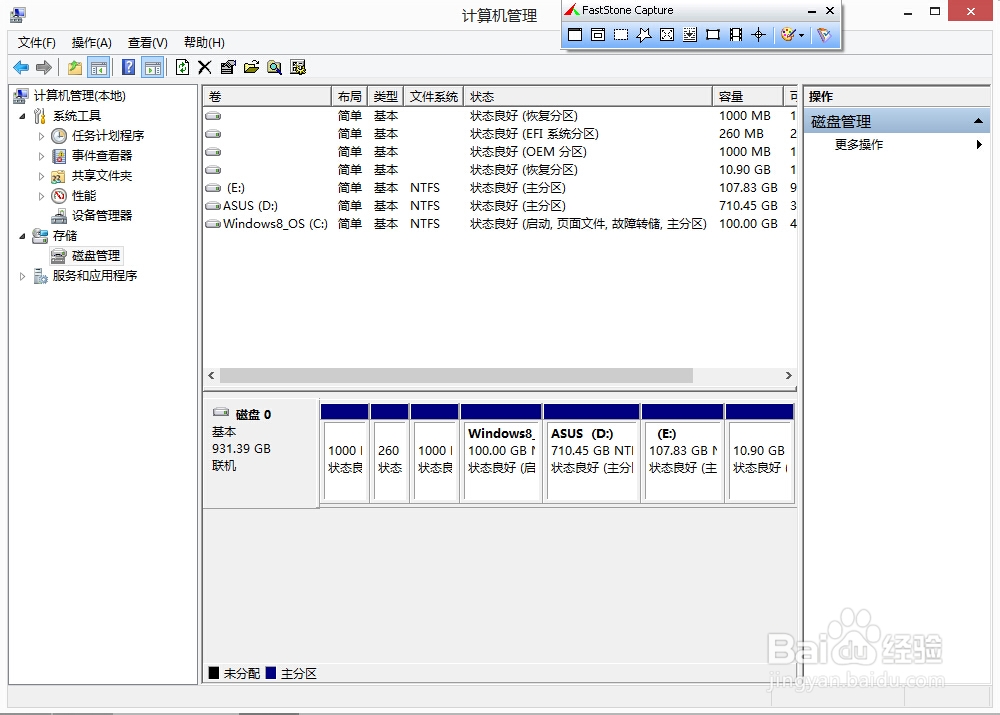
2、我想把我的E盘改为G盘。具体操作如下。
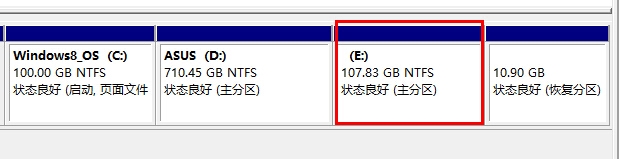
3、右击E盘,选择“更改驱动器号和路径”

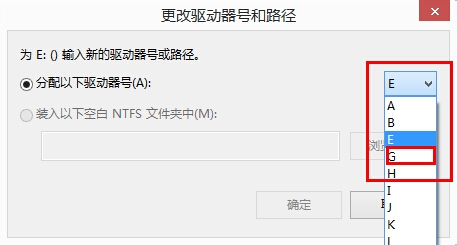
4、在弹出“更改E:()驱动器号和路径"选择“更改”

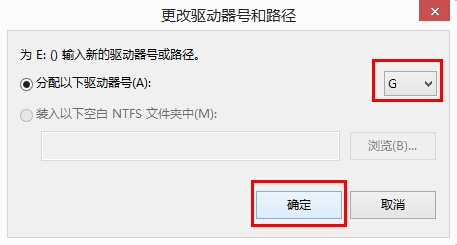
5、在“分配以下驱动器号”下选择G就可以了。选择完,点击“确定”
6、它会弹出磁盘管理提示。选择“是”就可以了

7、这样你看一下磁盘管理,原来的E盘就变成了G盘。

时间:2026-04-22 20:08:42
1、打开“磁盘管理”。不知道如何打开可以,看我的经验---- 华硕笔记本如何进入磁盘管理
2、我想把我的E盘改为G盘。具体操作如下。
3、右击E盘,选择“更改驱动器号和路径”
4、在弹出“更改E:()驱动器号和路径"选择“更改”
5、在“分配以下驱动器号”下选择G就可以了。选择完,点击“确定”
6、它会弹出磁盘管理提示。选择“是”就可以了
7、这样你看一下磁盘管理,原来的E盘就变成了G盘。
