1、首先了解样式的功能。Word文档中,所有的段落都有对应的样式,即字体、段落、行距、是否缩进等信息。将光标放置在段落任一位置或全选段落,再点击开始工具栏下样式分区中的某样式,此段落便变为目标样式格式。

2、制表位:制表位可以将闪动光标移至指定位置,先来认识一下此功能。
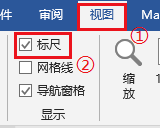
1. 在视图工具栏下打开标尺;
2. 在上方标尺任一位置单击左键,创建制表位,再按下Tab键,光标即移动至制表位所在位置。(点击此制表位并按“delete”键可删除)
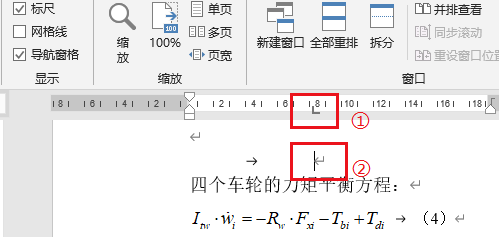
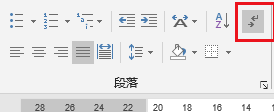
3、为便于理解与查看,在开始工具栏的“段落”分类中打开“显示隐藏编辑标记”功能。此功能可查看文中“Tab”、空格、分隔符等符号,不影响输出PDF或打印等操作的视觉效果。
1、1. 计算公式居中和编号右对齐的制表位位置
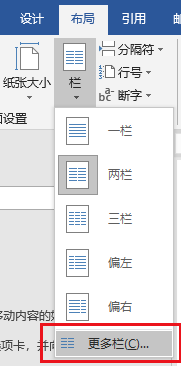
在布局工具栏下点击“栏”,点击“更多栏”打开栏设置对话框,查看单栏宽度。
居中位置=栏宽 ÷ 2(本例:9.38);
右对齐位置=栏宽(本例:18.76)。

2、在开始工具栏下点击样式分组右方滚动条上最下方的箭头,打开全部样式,点击“创建样式”,
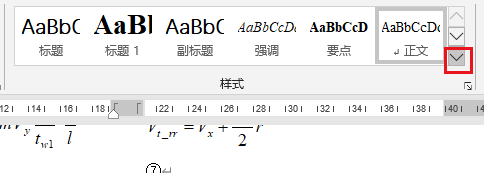
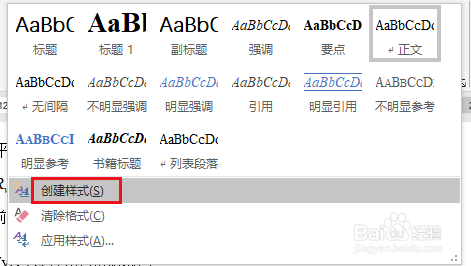
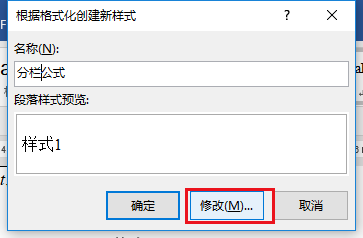
3、命名(本例命名为“分栏公式”),点击“修改”,在新窗口中点击左下角“格式”,点击“制表位”。
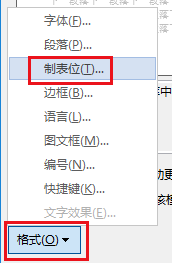
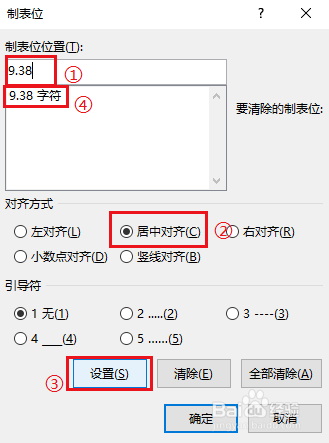
4、在打开的制表位窗口中,在“制表位位置”处输入要创建的公式居中位置制表位字符数,点击对齐方式中的“居中对齐”,点击“设置”,完成公式居中制表位的创建(④);
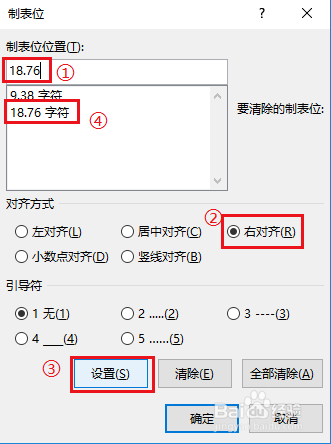
5、在“制表位位置”处输入要创建的编号右对齐位置制表位字符数,点击对齐方式中的“右对齐”,点击“设置”,完成编号右对齐制表位的创建(④)。连续点击“确定”完成操作。
6、将光标放置在公式所在行的任意位置,点击样式中的“分栏公式”。
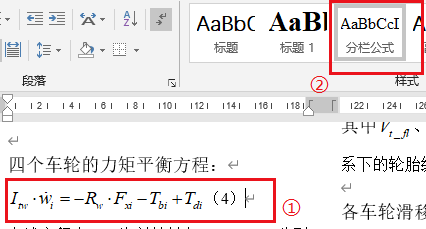
7、光标定位于公式的左右两侧分别按下“Tab”键,完成。此分栏的word文档中所有公式皆可使用该样式。

