1、首先我们先从百度或其他下载应用软件下载【360安全卫士】,接下来我们打开到主界面。
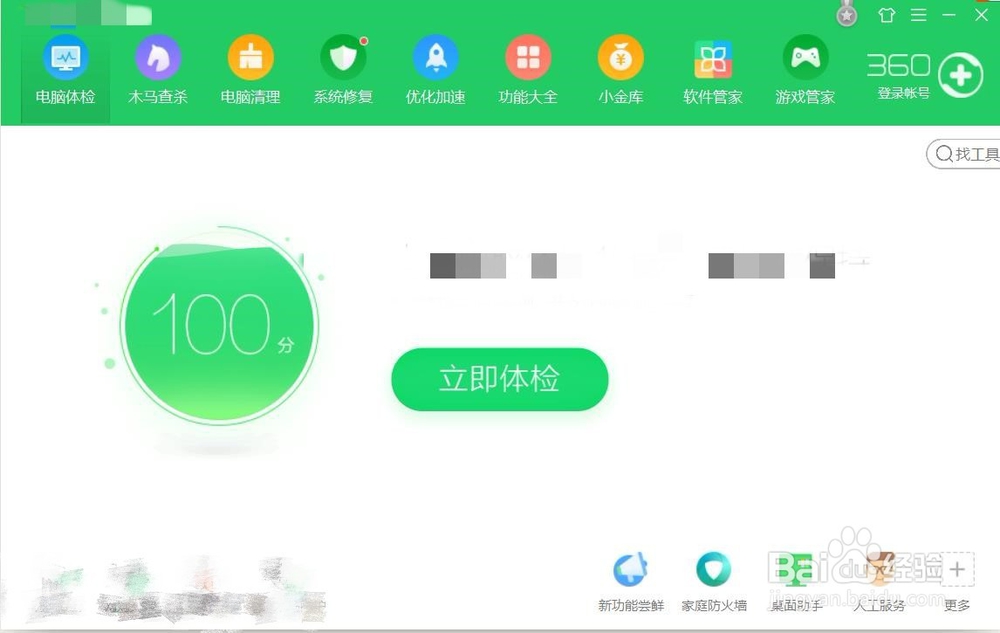
2、再点击最上方的红框框内的【功能大全】,接下来我们进入下一层界面。

3、再点击工具栏里面的【电脑安全】选项,接下来我们进入下一层界面。

4、然后点击【弹窗过滤】选项图标,接下来我们进入下一层界面。

5、点击进去显示的肯定是显示弹窗过滤功能还没有开启,那么我们就点击红框框内的【开启过滤】即可,接下来我们进入下一层界面。

6、如果觉得过滤得不彻底的话,就可以点击【强力模式】选项,接下来我们进入下一层界面。

7、此外还可以进行手动添加和定位,是不是很方便呢?赶紧试一试吧。

1、1.下载【360安全卫士】
2.点击最上方的【功能大全】
3.点击工具栏里面的【电脑安全】选项
4.点击【弹窗过滤】选项图标
5.点击【开启过滤】
6.如果不彻底,点击【强力模式】选项
7.最彻底,进行手动添加和定位
