1、首先我们需要在工作表中,我们首先自己选中包含公式的单元格的区域,然后我们选择点击鼠标的右键。

2、然后我们选择继续点击“设置单元格格式”的图标选项,然后就可以显示出对话框了,之后我们选择切换到“保护”的图标,然后我们选择勾选“锁定”的复选框,然后选择点击确定。

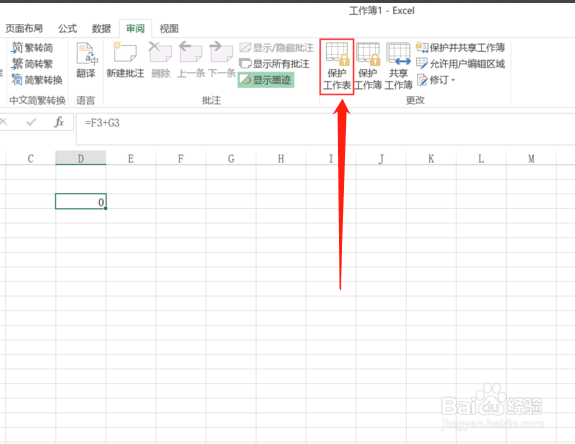
3、之后我们在选项的组中,之后我们选择点击“审阅”的图标选项,然后我们在弹出的下拉列表,然后我们选择点击“保护工作表”的图标选项。当我们确认已选中的“保护工作表”的复选框之后,然后我们选择在文本框中输入密码,之后我们选择点击“确定”的选项图标。
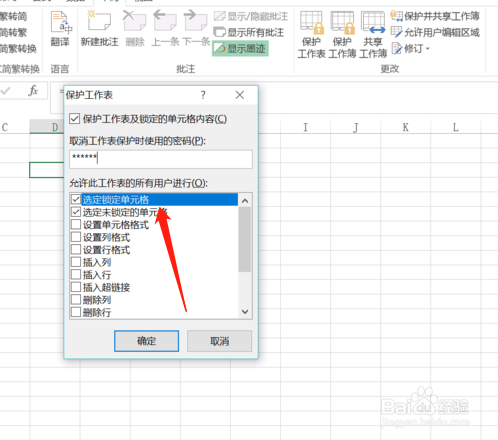
4、之后我们在弹出的“确认密码”的对话框中,我们再次的选择输入密码,然后选择点击“确定”的图标选项就可以了。

1、1.选中包含公式的单元格区域,单击鼠标右键。
2.切换到“保护”选项卡,勾选“锁定”复选框。
3.单击“审阅”按钮,点击保护工作表。
4.点击确认,输入密码即可。
