怎么样安装win7系统自带的XP虚拟机?

 时间:2026-02-15 01:28:40

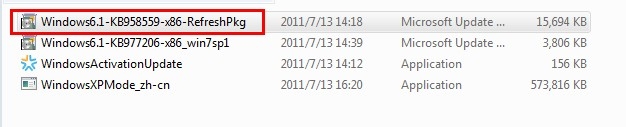
1、首先安装Windows6.1-KB958559-x86-RefreshPkg补丁,如图所示
怎么样安装win7系统自带的XP虚拟机?

怎么样安装win7系统自带的XP虚拟机?

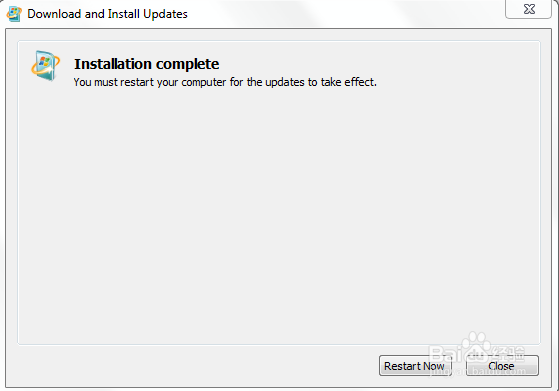
2、安装完成后,需要重启电脑,如图所示

怎么样安装win7系统自带的XP虚拟机?

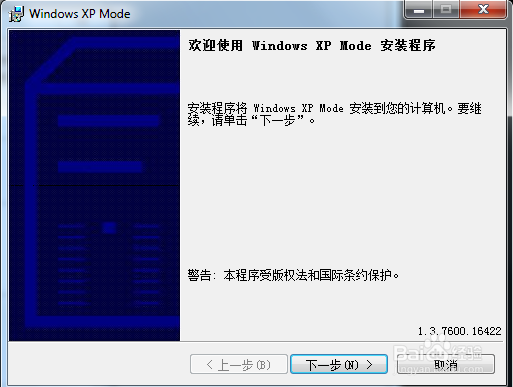
3、重启电脑,再安装 WindowsXPMode_zh-cn

怎么样安装win7系统自带的XP虚拟机?

怎么样安装win7系统自带的XP虚拟机?

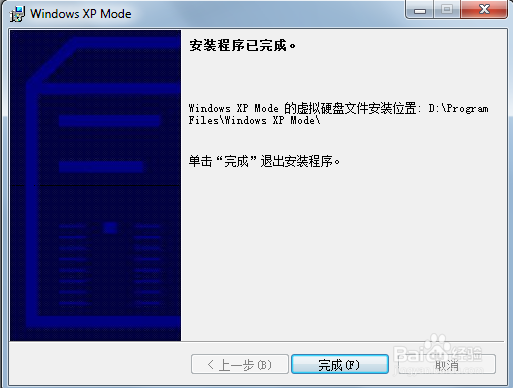
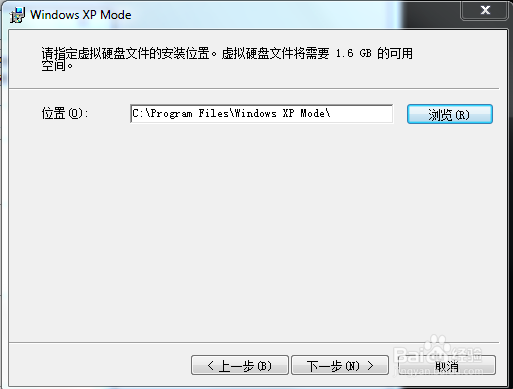
4、选择安装路径,建议别安装在C盘, 选好路径后,点击下一步,直到安装完成。

如果你的电脑硬件不支持,接着安装Windows6.1-KB977206-x86_win7sp1补丁后,在继续下面的步骤
怎么样安装win7系统自带的XP虚拟机?

怎么样安装win7系统自带的XP虚拟机?

怎么样安装win7系统自带的XP虚拟机?

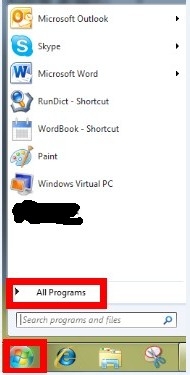
5、安装完成后,点击左下角的windows图标,再点击ALL Programs
怎么样安装win7系统自带的XP虚拟机?

6、找到 “windows Virtual PC”,点击windows XP Mode

怎么样安装win7系统自带的XP虚拟机?

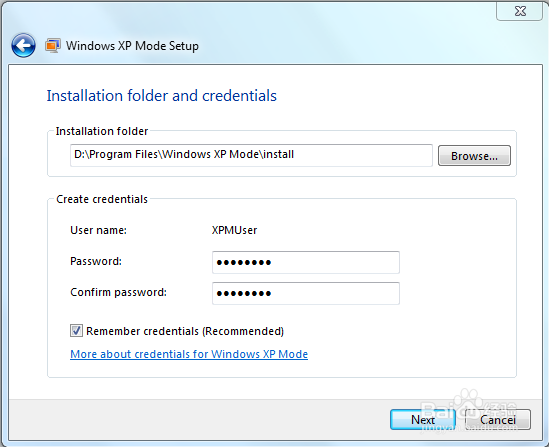
7、出现“windows XP Mode setup”界面,

选择安装路径和设置虚拟机XP系统的开机密码,点击下一步
怎么样安装win7系统自带的XP虚拟机?

怎么样安装win7系统自带的XP虚拟机?

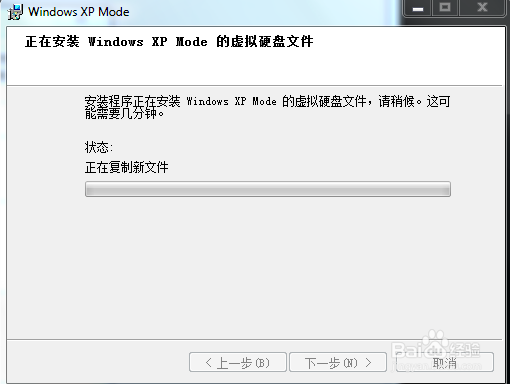
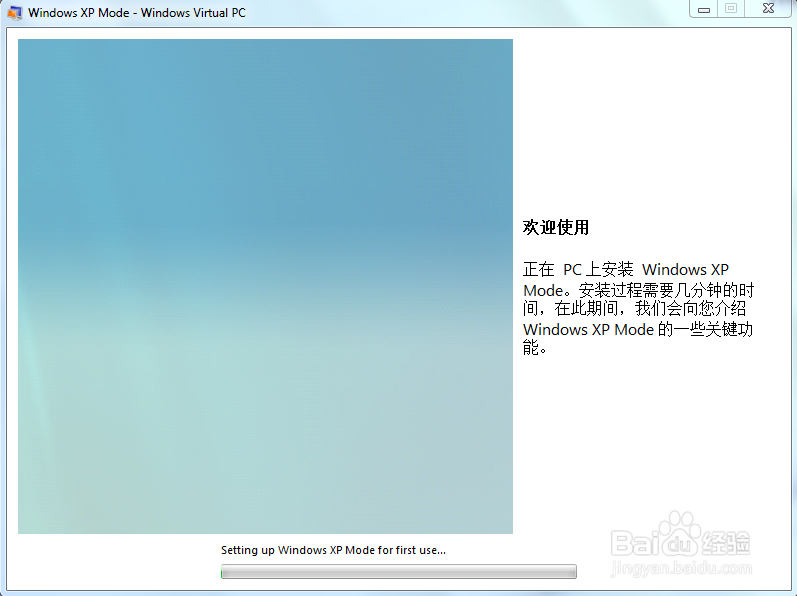
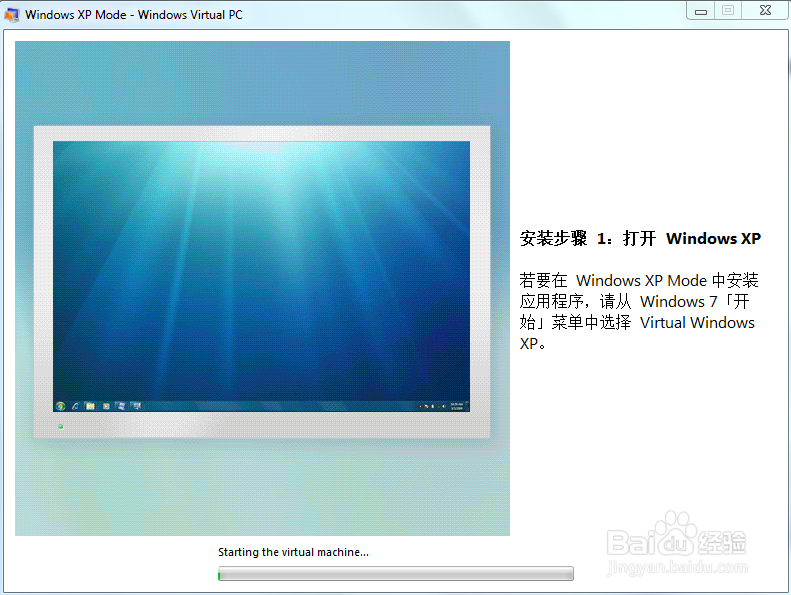
8、虚拟XP就开始安装了,如图所示

怎么样安装win7系统自带的XP虚拟机?

怎么样安装win7系统自带的XP虚拟机?

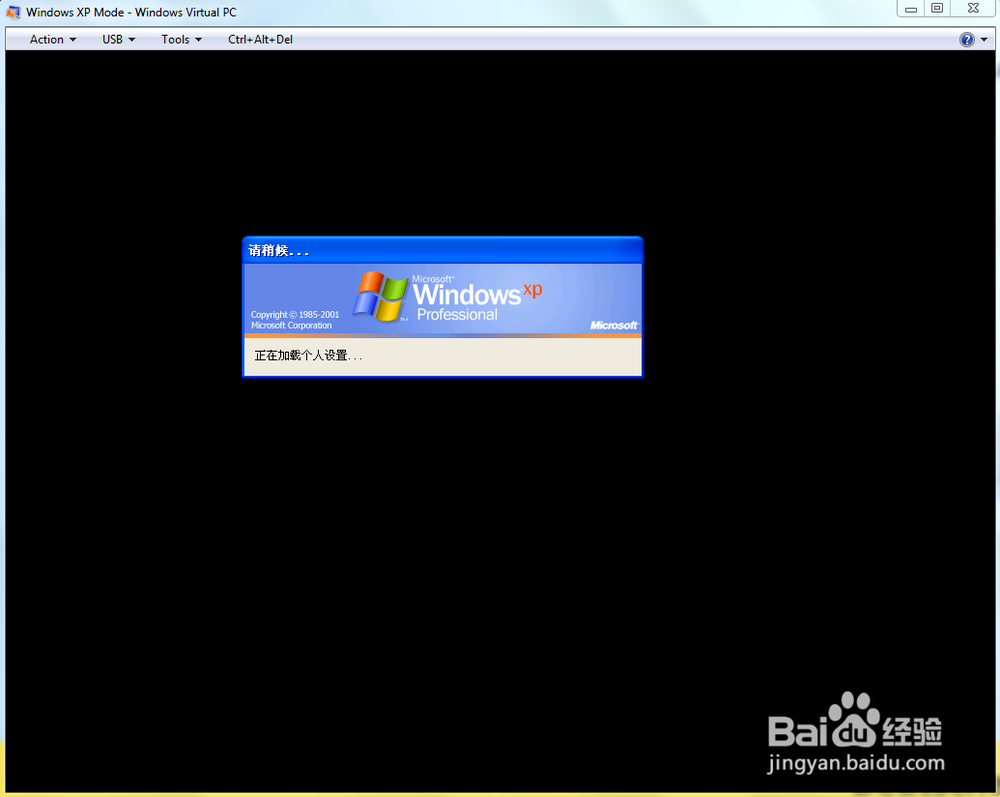
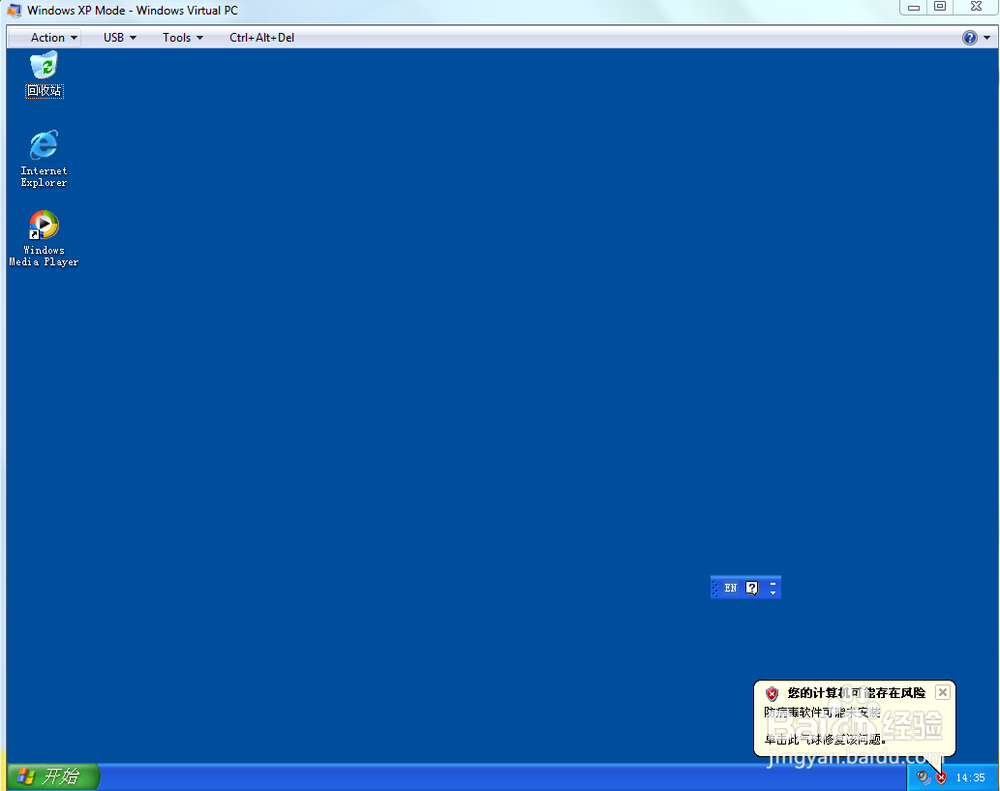
9、安装完成后,就会配置XP,进入系统,如图所示

怎么样安装win7系统自带的XP虚拟机?

怎么样安装win7系统自带的XP虚拟机?

  • 360路由器开启端口映射
  • 安装原版win7出现:找不到任何设备驱动程序
  • 使用注册表修复缺失“待机状态下的网络连接”项
  • VMware虚拟机内存修改
  • ensp交换机配置vlan
  • 热门搜索
    万达旅游 出国旅游注意事项 新疆喀纳斯旅游 达州旅游景点大全 三天能去哪旅游 合肥旅游地图 三亚旅游职业学院 南岳旅游网 旅游活动总结 西安旅游租车