excel中如何制作员工带薪年假统计表

 时间:2026-02-12 18:24:44

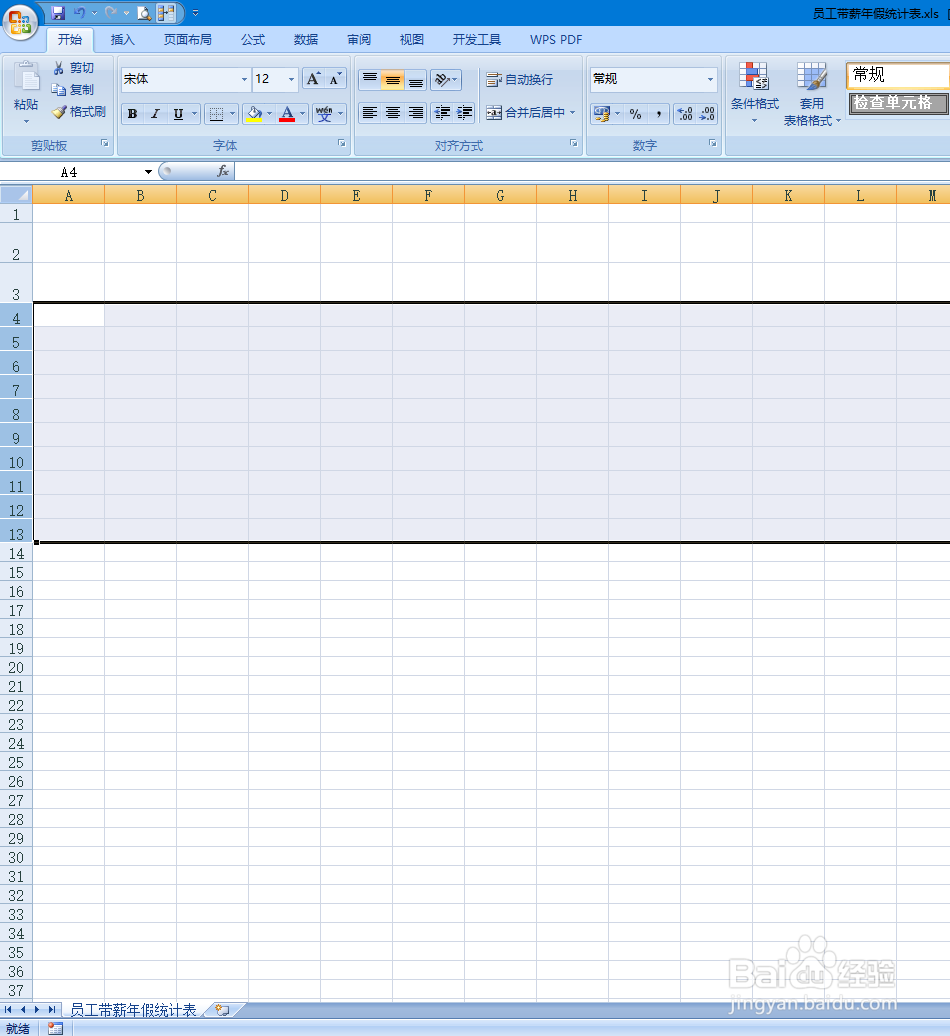
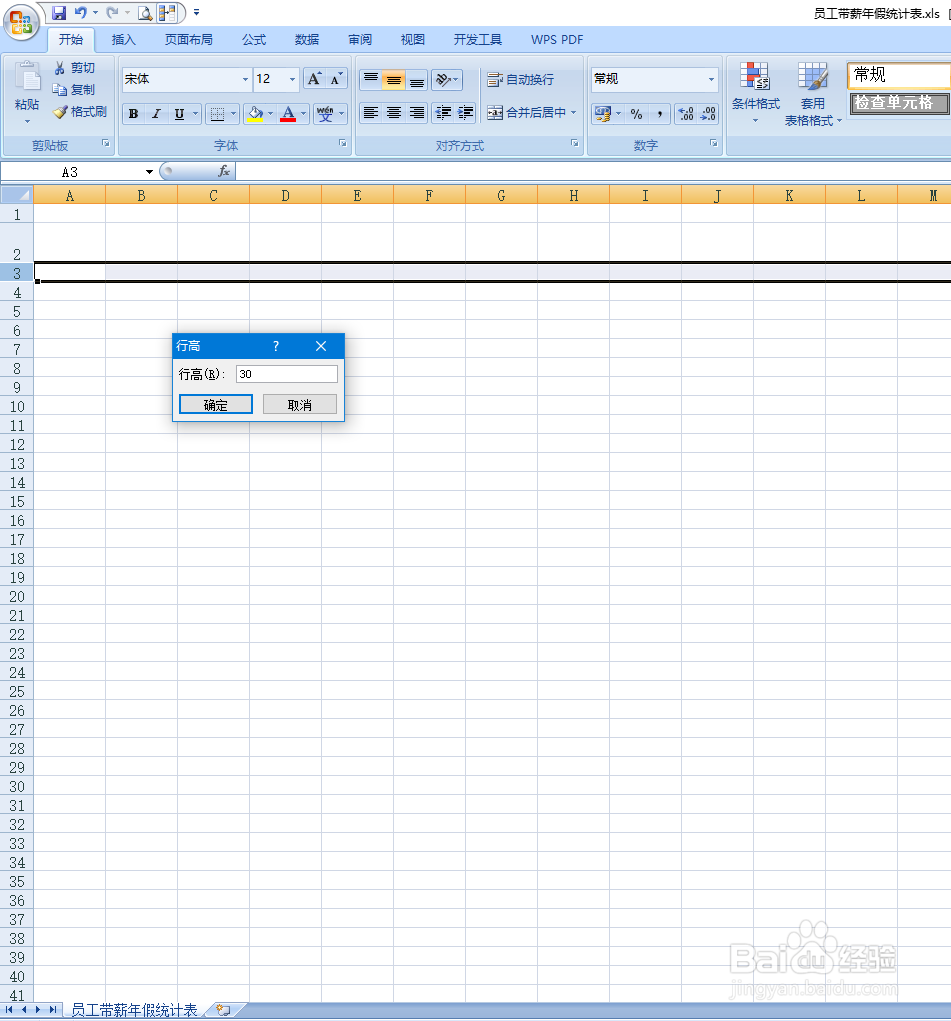
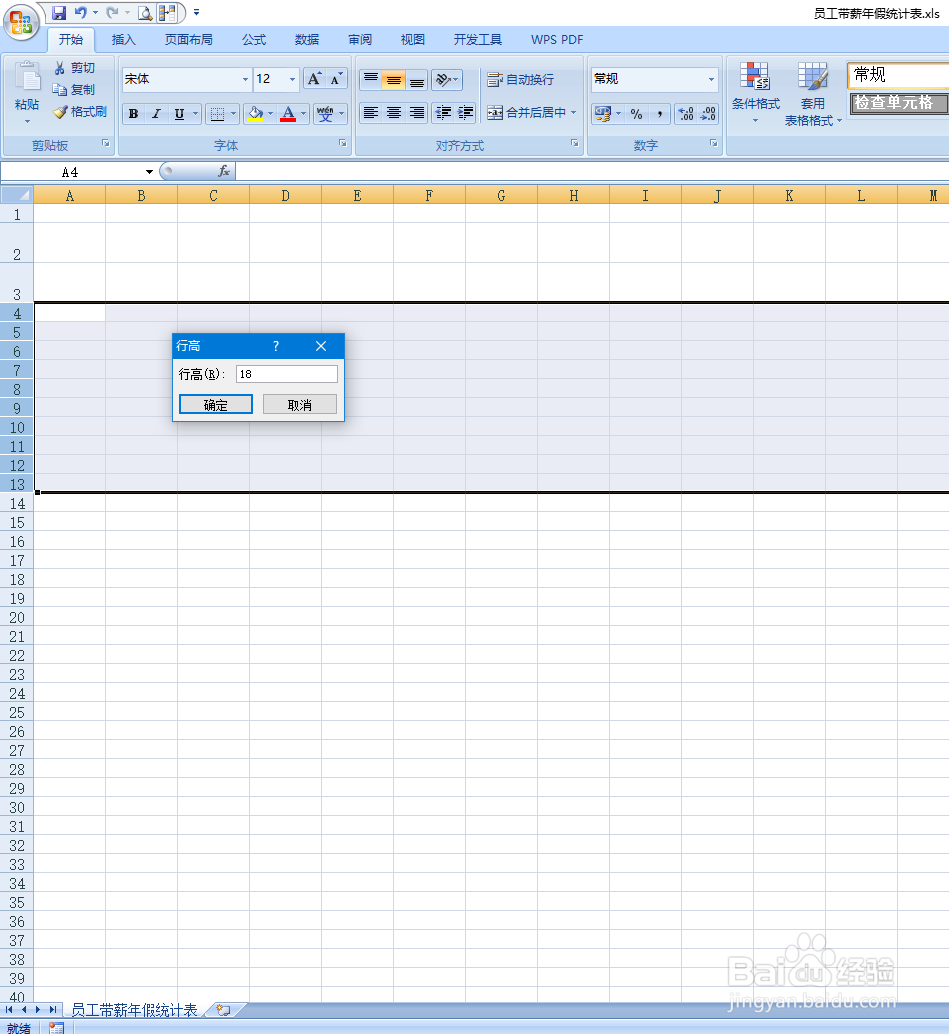
1、创建文件名称为“员工带薪年假统计表”并设置行高:2行30,3行30,4至13行18

excel中如何制作员工带薪年假统计表

excel中如何制作员工带薪年假统计表

excel中如何制作员工带薪年假统计表

excel中如何制作员工带薪年假统计表

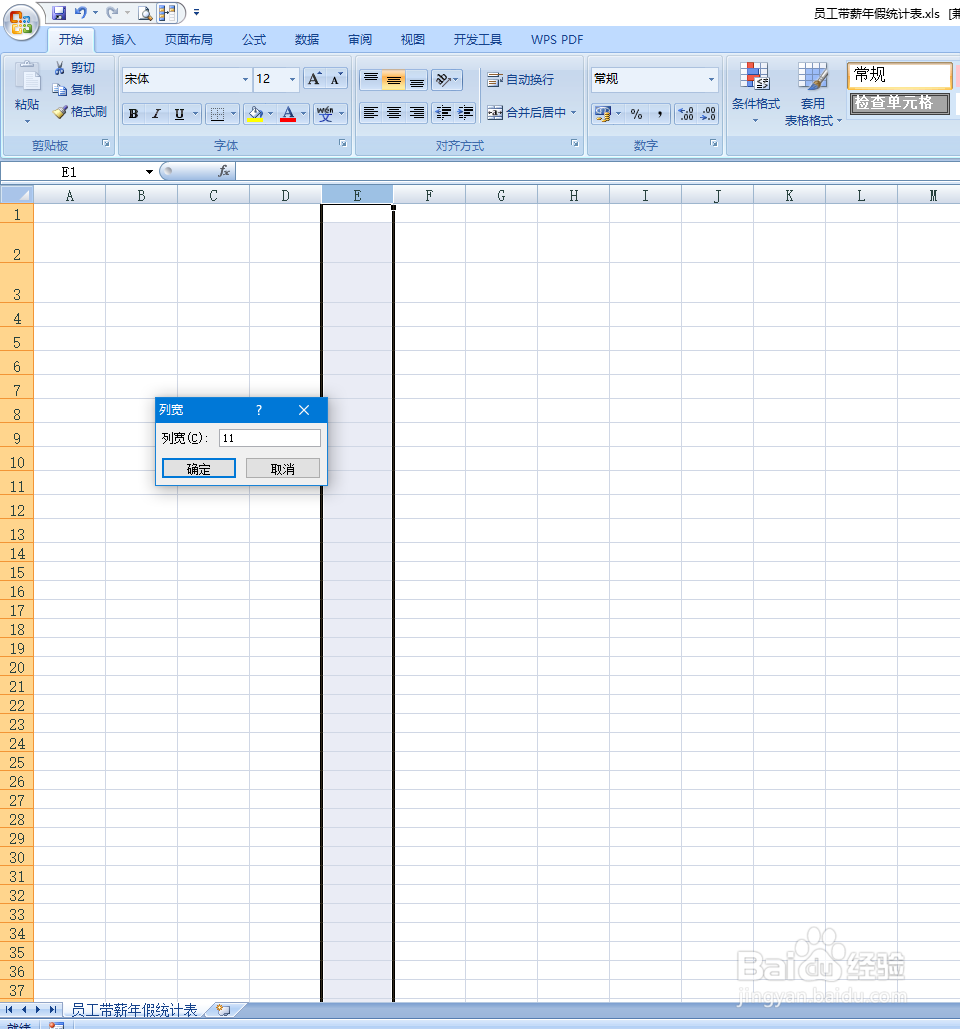
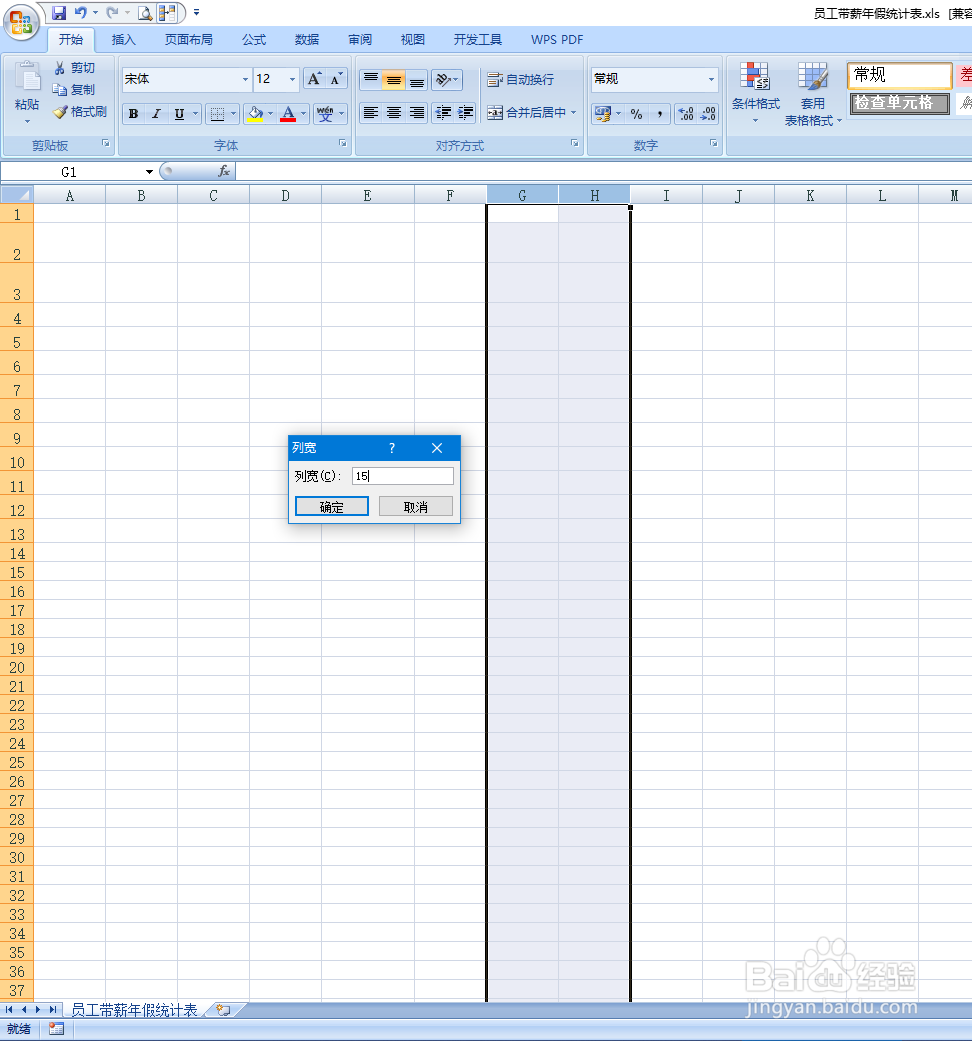
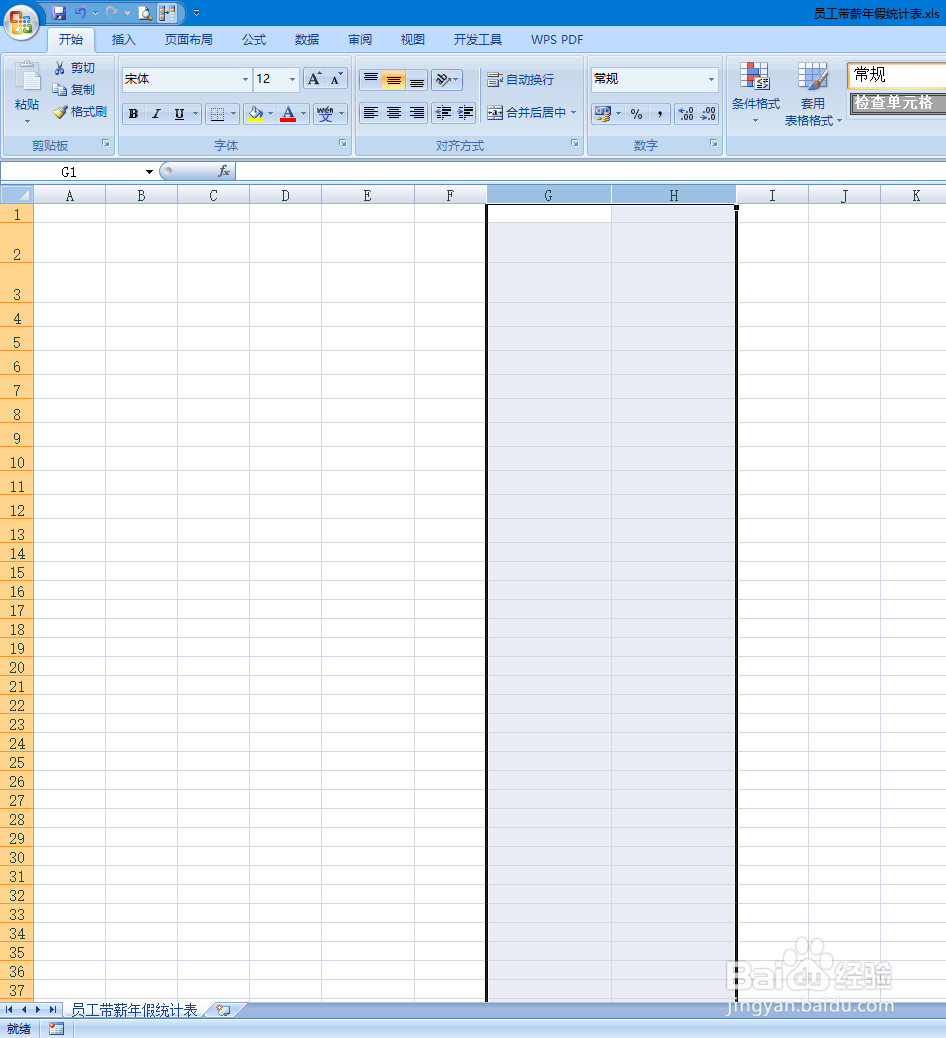
2、设置列宽:E列11,G、H列15

excel中如何制作员工带薪年假统计表

excel中如何制作员工带薪年假统计表

excel中如何制作员工带薪年假统计表

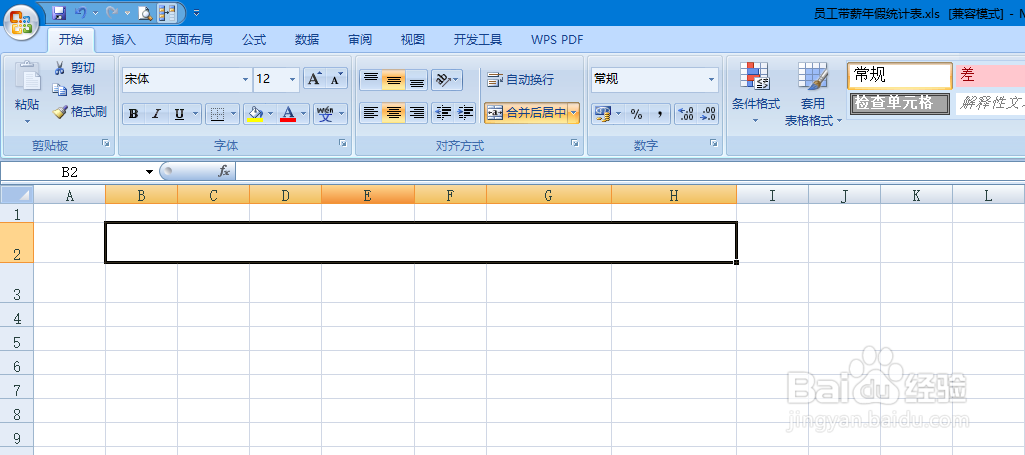
3、合并单元格B2:H2,其他如图所示

excel中如何制作员工带薪年假统计表

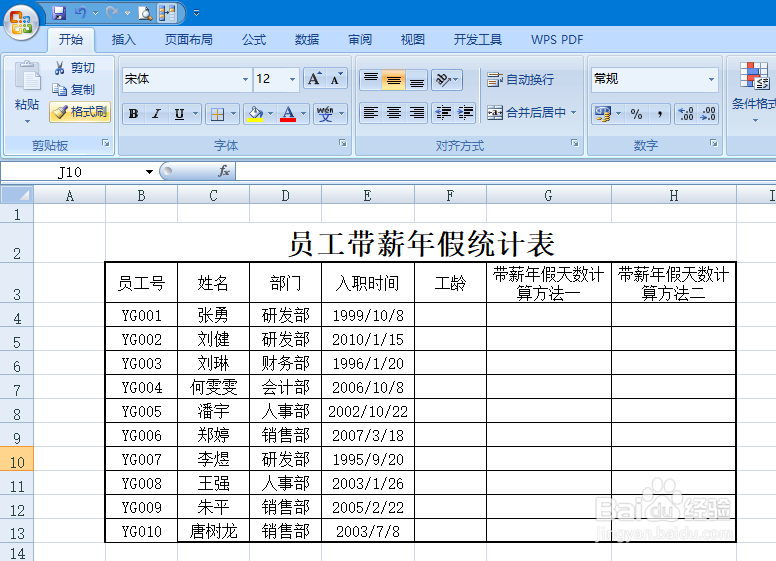
4、设置边框线B3:H13(粗线外框,细线内框)

excel中如何制作员工带薪年假统计表

excel中如何制作员工带薪年假统计表

5、输入文字内容(如图)

excel中如何制作员工带薪年假统计表

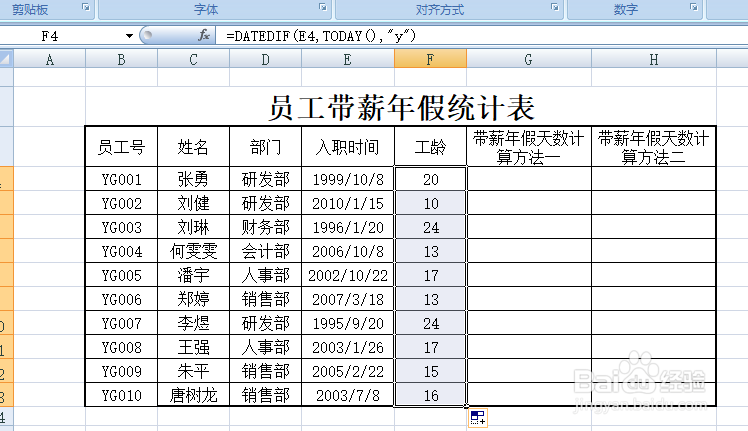
6、设置计算工龄公式”=DATEDIF(E4,TODAY(),"y")”

excel中如何制作员工带薪年假统计表

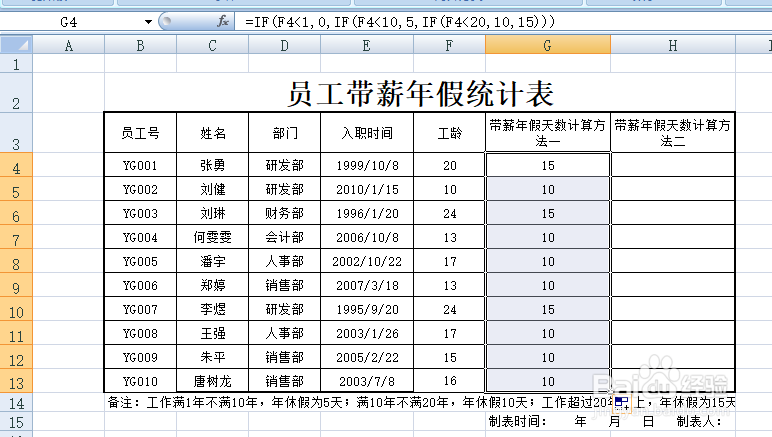
7、设置IF函数计算年假天数”=IF(F4<1,0,IF(F4<10,5,IF(F4<20,10,15)))”

excel中如何制作员工带薪年假统计表

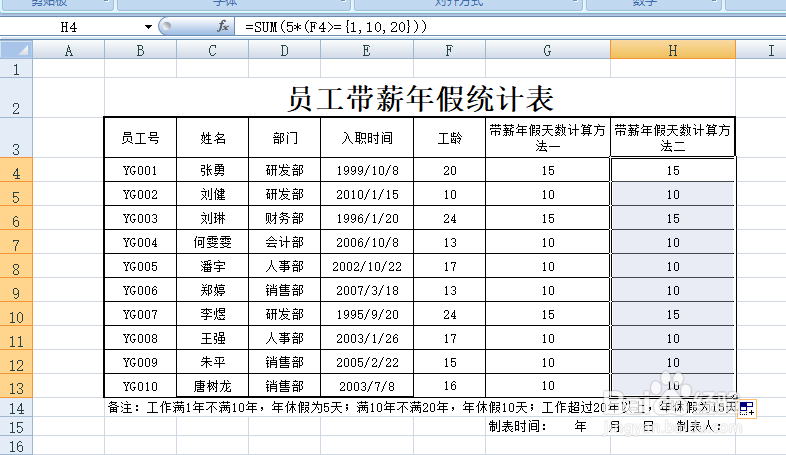
8、设置内存数组公式计算年假天数”=SUM(5*(F4>={1,10,20}))”

excel中如何制作员工带薪年假统计表

1、1.创建文件名称为“员工带薪年假统计表”并设置行高:2行30,3行30,4至13行18
2.设置列宽:E列11,G、H列15

3.合并单元格B2:H2,其他如图所示

4.设置边框线B3:H13(粗线外框,细线内框)

5.输入文字内容(如图)

6.设置计算工龄公式”=DATEDIF(E4,TODAY(),"y")”

7.设置IF函数计算年假天数”=IF(F4<1,0,IF(F4<10,5,IF(F4<20,10,15)))”
8.设置内存数组公式计算年假天数”=SUM(5*(F4>={1,10,20}))”
  • Excel中,利用函数计算工作天数、休假天数
  • excel中如何计算年休假天数
  • EXCEL怎么用IF函数制作考勤表?
  • Excel计算工作日天数
  • excel表格中怎么使用公式计算一个月多少天?
  • 热门搜索
    旅游农业 外出旅游必备 大别山旅游 精品旅游 齐齐哈尔双丰旅游 长春大学旅游学院教务系统 巴基斯坦旅游多少钱 旅游相册 成都的旅游团 增城旅游