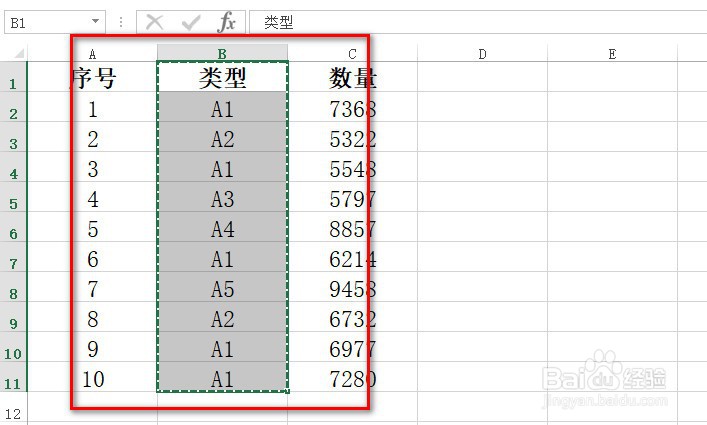
1、长按鼠标左键选中单元格【B1:B11】后,同时按下键盘上的【Ctrl + C】键,复制【B1:B11】单元格。
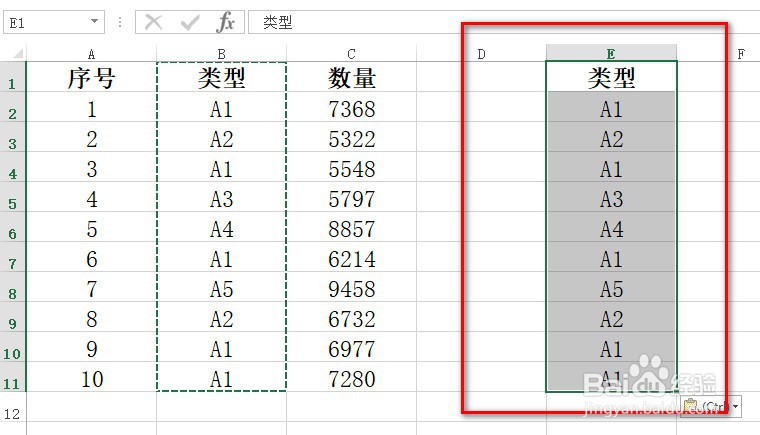
2、鼠标左键单击选中任意一列第一行的单元格,此处以【E列】为例:鼠标左键单击选中【E1】单元格后,同时按下键盘上的【Ctrl + V】键,粘贴【B1:B11】。
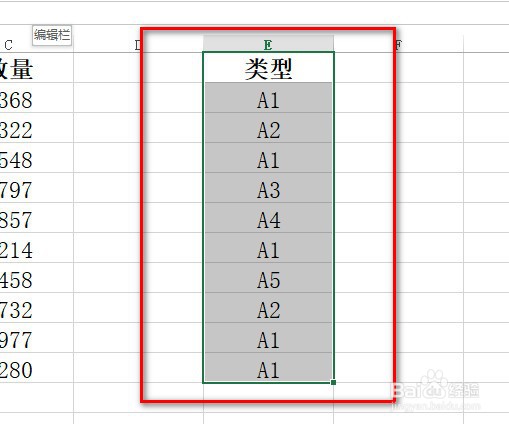
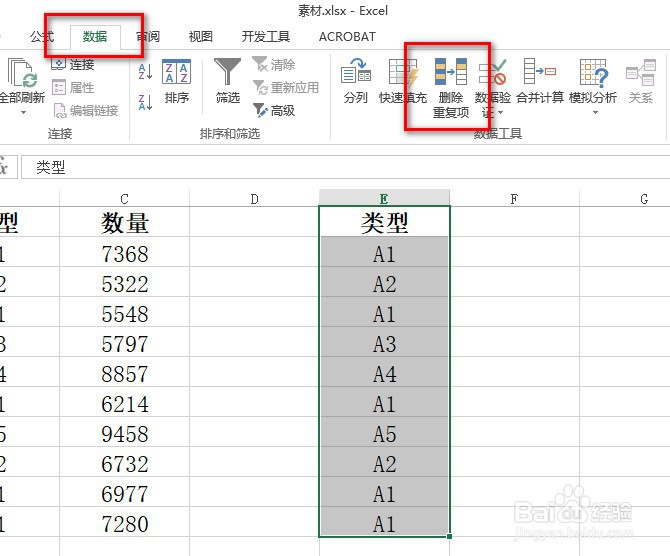
3、长按鼠标左键选中单元格【E1:E11】。
4、左键单击菜单栏中的【数据】选项卡,左键单击【数据工具】功能区中的【删除重复项】按钮。
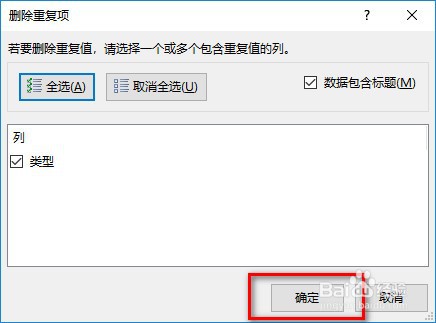
5、左键单击【删除重复项】对话框中的【确定】按钮。
6、【D列】中的重复项已全部删除,并弹出【Microsoft Excel】对话框进行提示,方便进行数据核对,左键单击【确定】按钮,至此删除重复项已执行完毕。

7、左键单击选中【F2】单元格,键入函数【=SUMIF(A:A,D2,B:B)】后,按回车键进行计算。
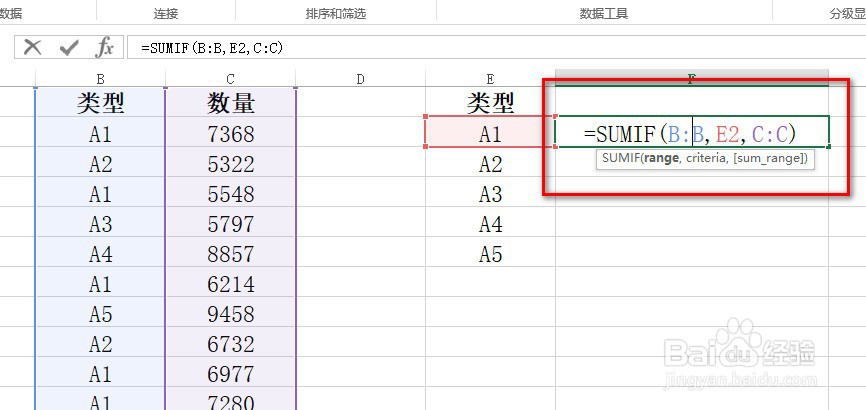
8、左键单击选中【F2】单元格,将鼠标指针移动至【F2】单元格右下角,此时鼠标指针变成【+】号,长按鼠标左键向下拖动,进行公式填充。
【SUMIF】函数表示:
对工作表范围中符合指定条件的值求和。
【SUMIF】函数语法:
SUMIF(range,criteria,sum_range)
【SUMIF】函数参数:
【Range】表示条件区域。用于条件判断的单元格区域。
【Criteria】表示求和条件。由数字、逻辑表达式等组成的判定条件。
【Sum_range】表示实际求和区域。需要求和的单元格、区域或引用。