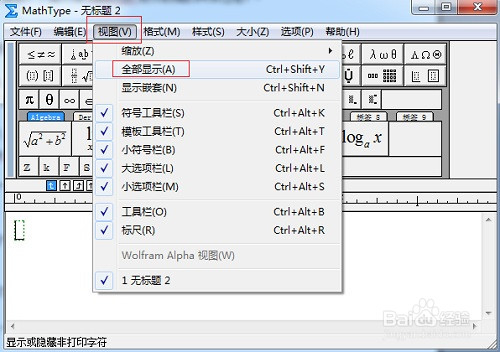
1、1.打开一个新的MathType窗口。在MathType的“视图”菜单中,选择“全部显示”功能,这样你就可以看到所有的制表符和空格。
2、从“格式”菜单中,选择“定义间距”将分子深度设置为150。点击“确定”后回到MahtType编辑窗口。在工具栏选择“双箭头带上部和下部文字插入框”模板并插入。

3、在上部文字框中,输入一个垂直线“|”,快捷键是“Shift+\”。按下“Ctrl+Tab”键在垂直竖线后面插入一个制表符。

4、重复步骤5和步骤6五次,要替代5个竖线之后的更多垂直竖线和制表符,添加最后一个垂直竖线,如图所示:

5、在下部输入框中,在每个标签下输入从-3开始的数字范围。

6、选中箭头上部输入框中的所有垂直竖线和制表符整体位移直到被平分为2个部分,这样就将数轴标记成了如下所示的样子:

7、将负半轴进行位移使之一垂直竖线对齐,这样你就完成了数轴所有元素的输入。

8、当MathType视图菜单中选择“全部显示”时这些制表符是可见的,如果你不选择“全部显示”功能,这些制表符就会消失不可见。

