Windows 7(win7) 如何重新生成SID

 时间:2026-02-13 08:01:42

1、        首先查看自己主机的SID,在命令行里面输入“whoami /user”,然后回车,如下图所示的SID:S-1-5-21-1340094049-2912261042-2608502033-1000

Windows 7(win7) 如何重新生成SID

2、       如果想重新生成SID,先打开如下文件夹(C:\Windows\System32\sysprep),如下图所示:
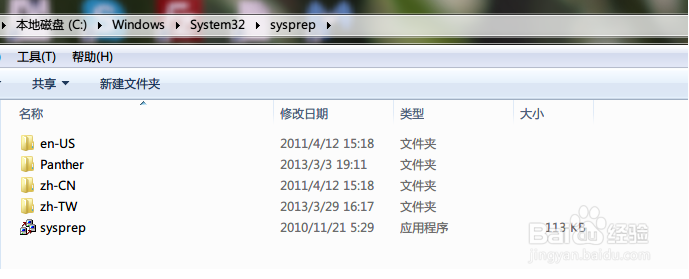
Windows 7(win7) 如何重新生成SID

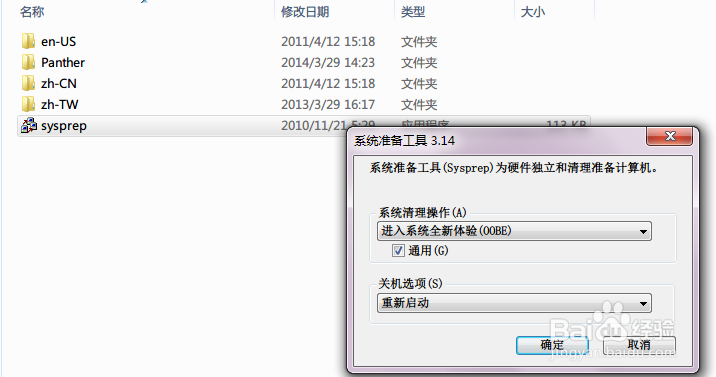
3、       点击运行sysprep程序。记得在“通用”前面打上勾。

Windows 7(win7) 如何重新生成SID

4、       点击“确定”运行程序,大概几分钟后系统会自动重启。

Windows 7(win7) 如何重新生成SID

Windows 7(win7) 如何重新生成SID

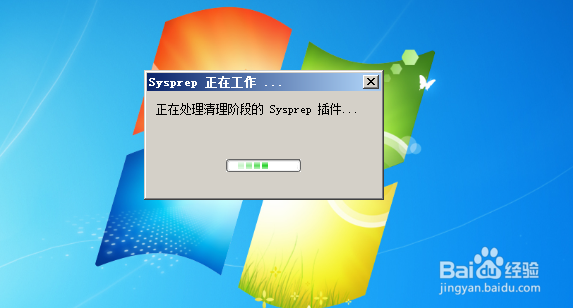
5、      系统会自动更新注册表,安装服务,安装设备等,还会自动重启一次

Windows 7(win7) 如何重新生成SID

6、       然后重新输入您的电脑名,区域设置等。

Windows 7(win7) 如何重新生成SID

7、      类似于第一次安装系统,会提示您新建一个用户(新建之后如不喜欢可以进入系统删除)。

8、        进入您的系统,同样方法查看SID(如下图),已经生成了新SID。域用户需要重新加入域,然后就可以开始使用您的电脑。

  • 如何用Cmd使用本地安全策略
  • 傲梅分区助手如何通过紧急还原盘还原系统备份
  • 如何使用Redmine
  • 如何开启(启动)SQL server 服务管理器?
  • Win7取消用户密码符合复杂性要求
  • 热门搜索
    西安旅游 开封旅游 清迈旅游攻略 安徽旅游景点 赤水旅游攻略 旅游资源分类 哪里旅游好玩 春节旅游 三清山旅游 淄博旅游