iphone如何开启语音输入并使用

 时间:2026-02-14 12:31:50

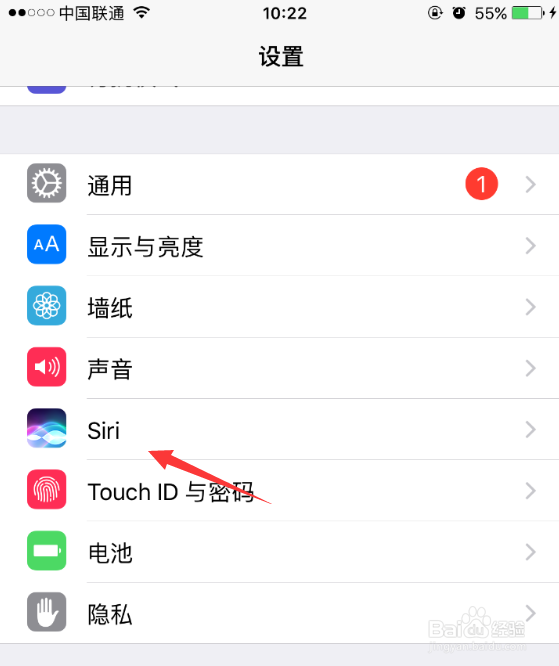
1、首先我们需要打开苹果手机的系统设置,进入到Siri设置选项,具体如下图所示

iphone如何开启语音输入并使用

iphone如何开启语音输入并使用

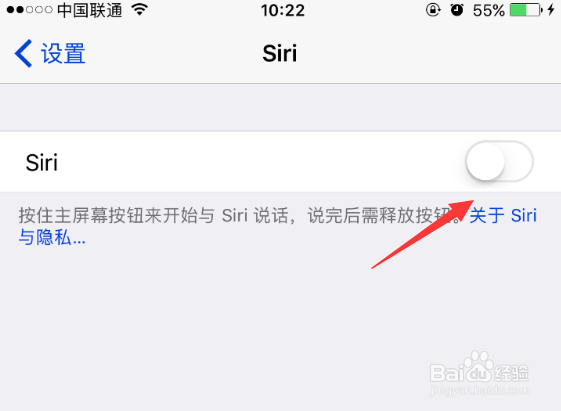
2、进入Siri设置项后,我们要打开Siri的功能(已打开Siri的还请忽略),参考下图 
iphone如何开启语音输入并使用

iphone如何开启语音输入并使用

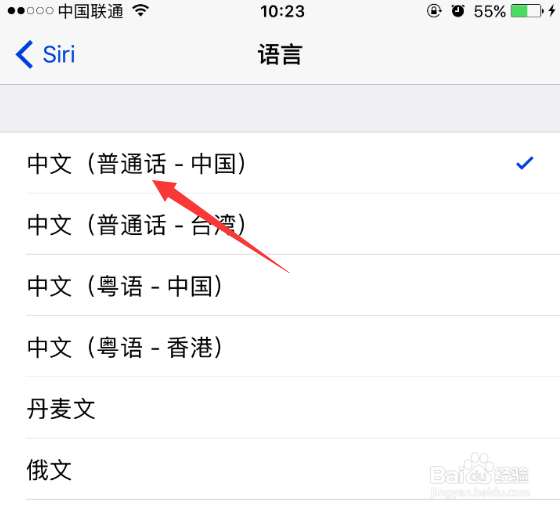
3、打开Siri功能后,我们还需要设置好语言类型,点击下方的语言进入设置,选择中文(普通话-中国),如图示

iphone如何开启语音输入并使用

iphone如何开启语音输入并使用

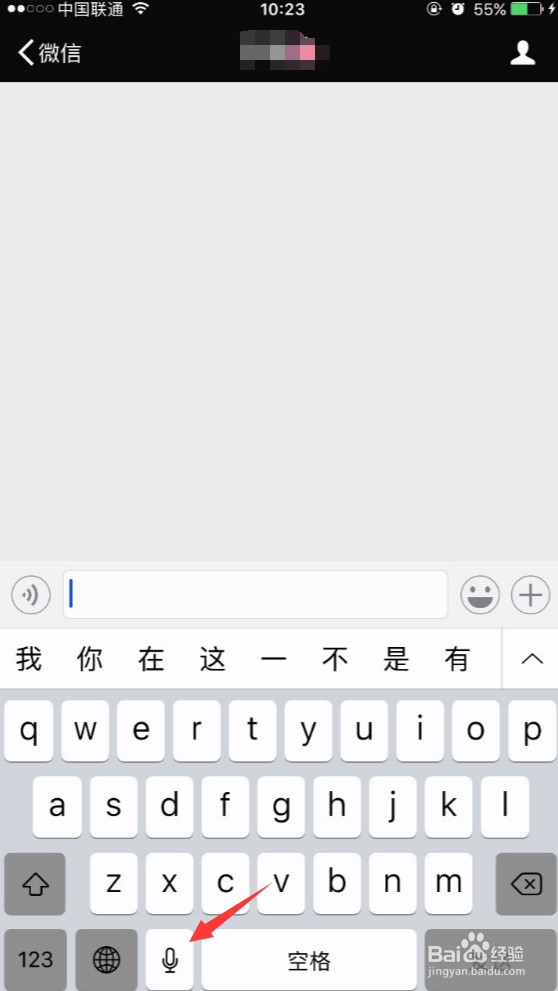
4、设置好以上后,我们就可以开始语音输入啦 。任意进入一个聊天窗口,呼出输入键盘后,注意键盘下方的话筒符号,点击话筒,参考下图
iphone如何开启语音输入并使用

5、用正常语速向iPhone说出要输入的内容,如图示,一般苹果手机的识别率还是挺高的(只要你不是故意捣蛋)。我们说好后,点击下方的完成

iphone如何开启语音输入并使用

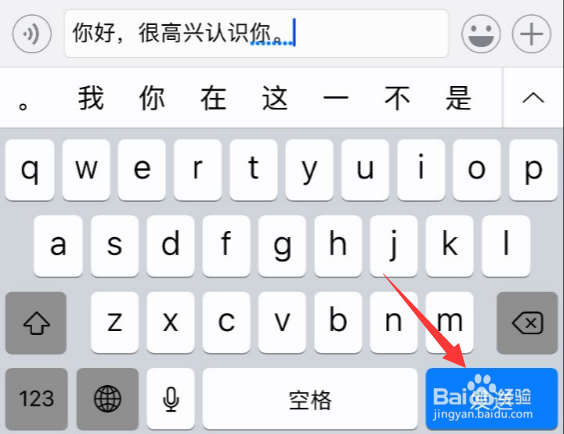
6、点击键盘上的发送按钮,我们就可以发送用语音输入的消息啦!用好这个功能后,打字肯定是别人快的。希望我的分享能为大家带来帮助,谢谢!
iphone如何开启语音输入并使用

iphone如何开启语音输入并使用

  • iPhone13手机怎么找到图片视频保密柜
  • iphone怎么关闭加入网络询问
  • 怎么用iphone侧边按钮来开启siri?
  • 苹果打字右下角麦克风去掉
  • iphone抬手亮屏怎么关闭
  • 热门搜索
    白云山旅游攻略 广东第一峰旅游风景区 山东省内旅游景点 吕梁旅游景点大全 旅游胜地有哪些 南昌梅岭旅游攻略 三亚旅游景点介绍 斯里兰卡旅游报价 香港旅游攻略精华版 旅游卫视行者