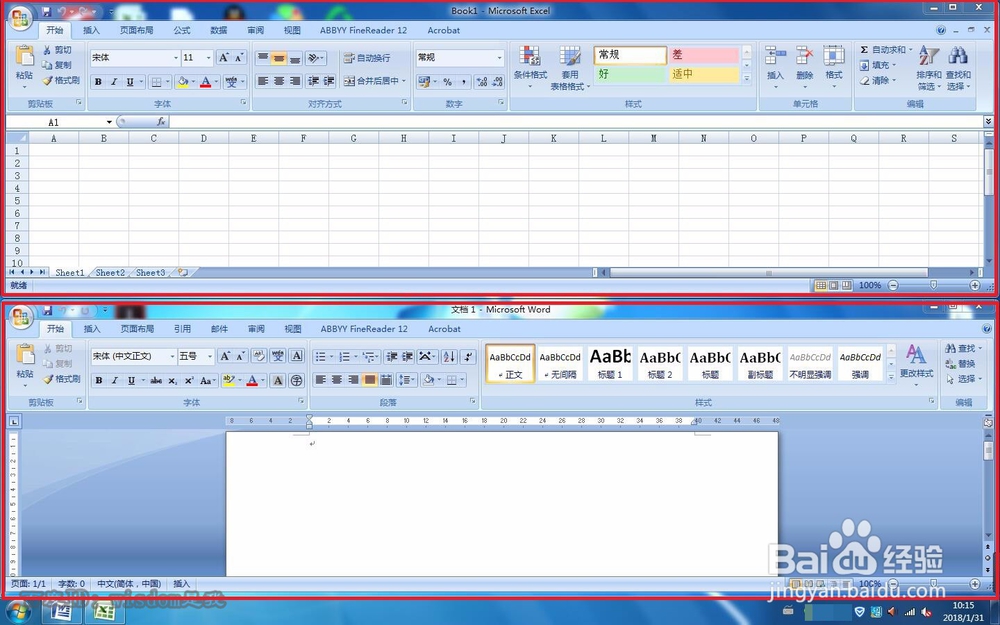
WIN7如何进行堆叠和并排窗口显示

 时间:2026-02-14 01:02:57

1、先打开两个窗口,因为使用这项功能一定要有多窗口的存在,不然是无法使用的。

WIN7如何进行堆叠和并排窗口显示

WIN7如何进行堆叠和并排窗口显示

2、将鼠标移至任务栏,接着鼠标右键点击即可,即会弹出一个小菜单,在小菜单中选择“堆叠显示窗口”,如图所示。

WIN7如何进行堆叠和并排窗口显示

3、接着两个界面就会平均的分布于屏幕的上半部分和下半部分,如图所示。

WIN7如何进行堆叠和并排窗口显示

4、如果有很多的窗口自己整理又害怕整理的乱糟糟的,可以选择任务栏,右键菜单中的“层叠窗口”选项即可,接着就会层叠起来俩窗口。

WIN7如何进行堆叠和并排窗口显示

WIN7如何进行堆叠和并排窗口显示

5、接着如果不喜欢上下分布的样式可以继续点击屏幕下面的任务栏,右键单击,弹出菜单,选择“并排显示窗口”,如图所示。

WIN7如何进行堆叠和并排窗口显示

6、然后屏幕就会被分成左右两部分平分的状态,两窗口显示如图所示。

WIN7如何进行堆叠和并排窗口显示

  • Windows11如何设置桌面窗口为层叠
  • 电脑怎么设置文件夹选项
  • Win7如何进行堆叠和并排窗口显示
  • win10桌面如何设置多窗口显示?
  • 在么设置所有桌面在任务栏上显示打开窗口?
  • 热门搜索
    5月旅游推荐 邵家楼旅游攻略 温州洞头旅游攻略 银川沙坡头旅游攻略 东南亚旅游地图 蚂蜂窝旅游攻略网 广东梅州旅游 万绿湖旅游攻略 孝感旅游景点大全 安丘旅游景点大全