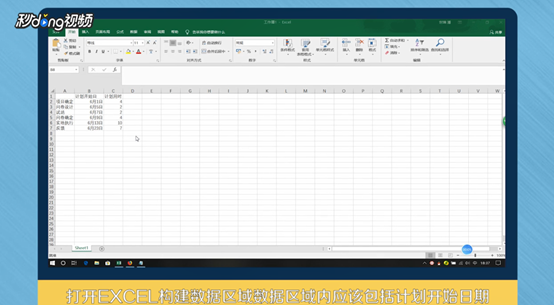
1、打开EXCEL构建数据区域,数据区域内应该包括计划开始日期和计划工时。
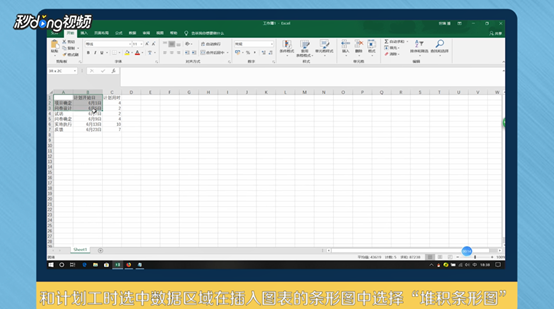
2、选中数据区域,在插入图表的条形图中,选择“堆积条形图”。
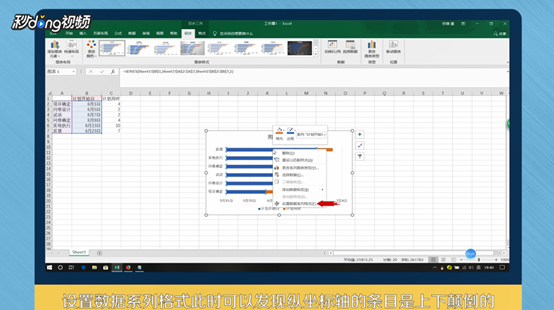
3、选中计划开始日对应的任一蓝色条块。点击鼠标右键,找到“设置数据系列格式”。
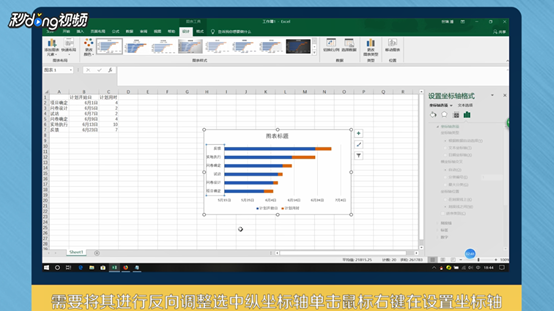
4、选中纵坐标轴,单击鼠标右键,在设置坐标轴格式中勾选 “逆序类别”。
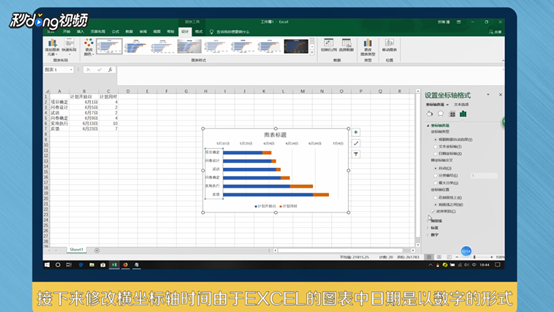
5、将数据区域的日期转化为数字形式,再修改横坐标轴最大值和最小值。
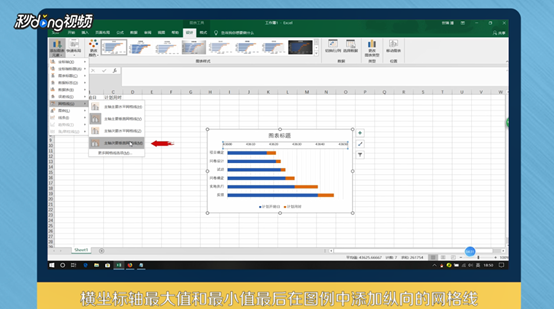
6、最后在图例中将“计划开始日”删除,添加纵向的网格线。
7、总结1如下。

8、总结2如下。

时间:2026-05-04 20:04:24
1、打开EXCEL构建数据区域,数据区域内应该包括计划开始日期和计划工时。
2、选中数据区域,在插入图表的条形图中,选择“堆积条形图”。
3、选中计划开始日对应的任一蓝色条块。点击鼠标右键,找到“设置数据系列格式”。
4、选中纵坐标轴,单击鼠标右键,在设置坐标轴格式中勾选 “逆序类别”。
5、将数据区域的日期转化为数字形式,再修改横坐标轴最大值和最小值。
6、最后在图例中将“计划开始日”删除,添加纵向的网格线。
7、总结1如下。
8、总结2如下。
