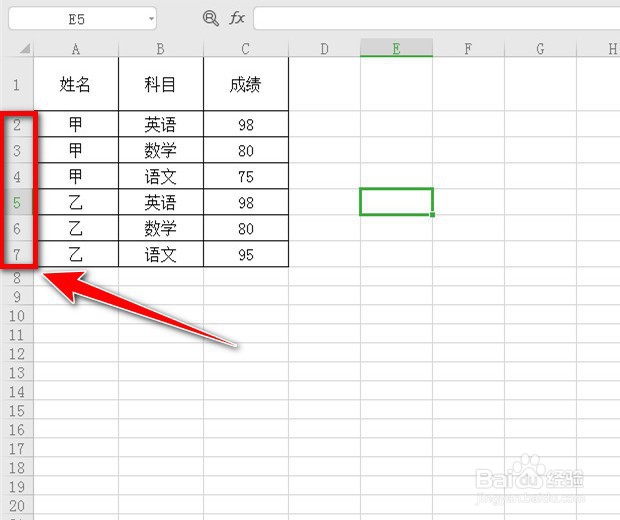
1、如下图,如何在第2行-第7行的底下分别插入一行空行。
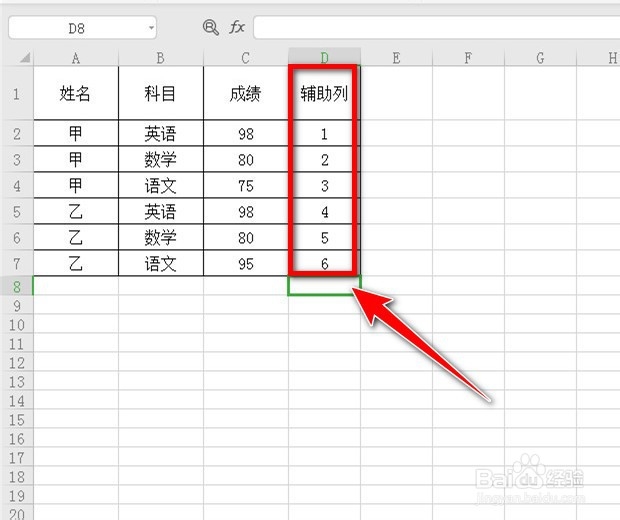
2、先增加一列为辅助列,输入1-6.
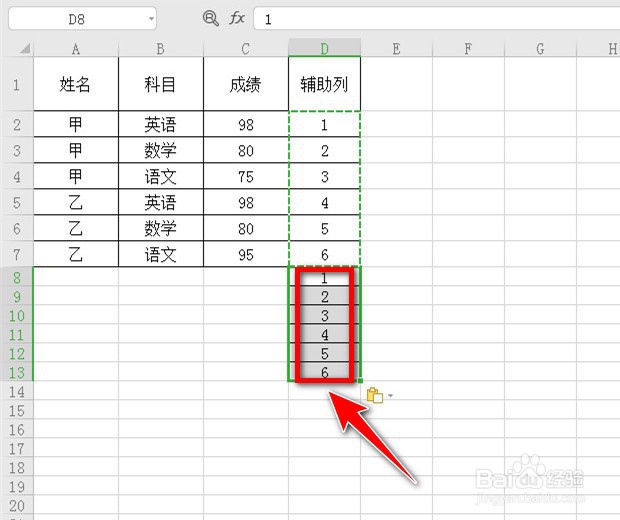
3、复制D2到D7的区域,粘贴到D8单元格。
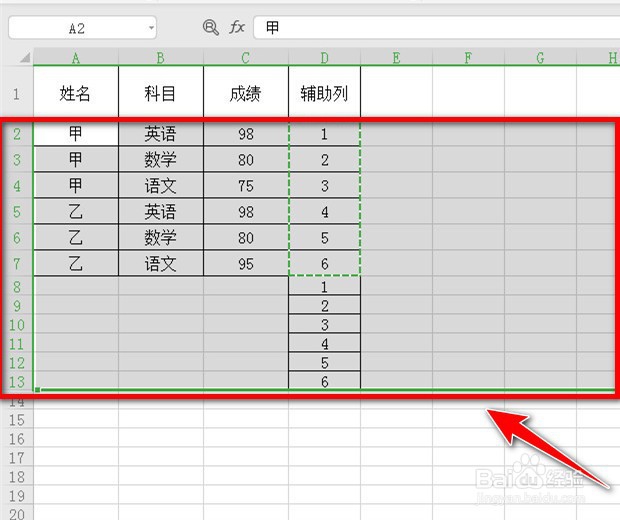
4、选中第2行-第13行
5、在“开始”底下点击“排序”——“自定义排序”。
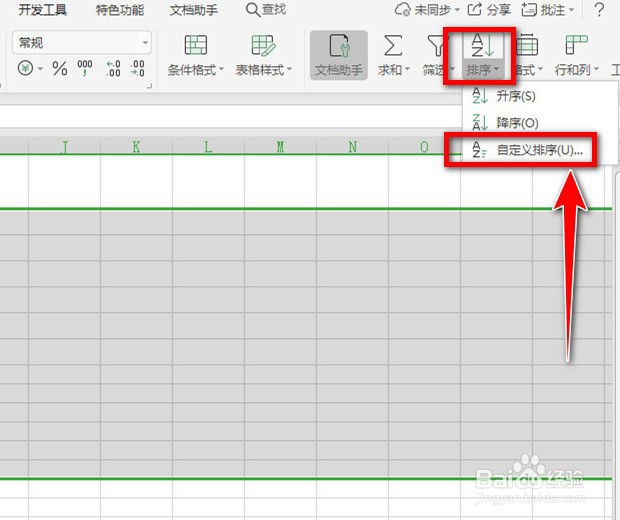
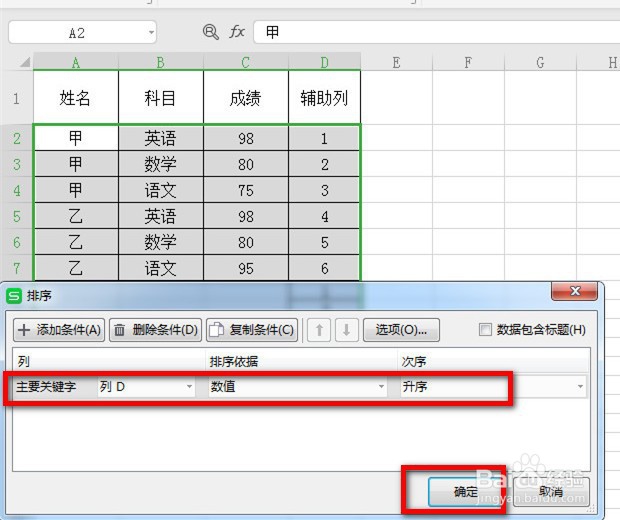
6、主要关键字为列D,数值,升序,再点击“确定”。
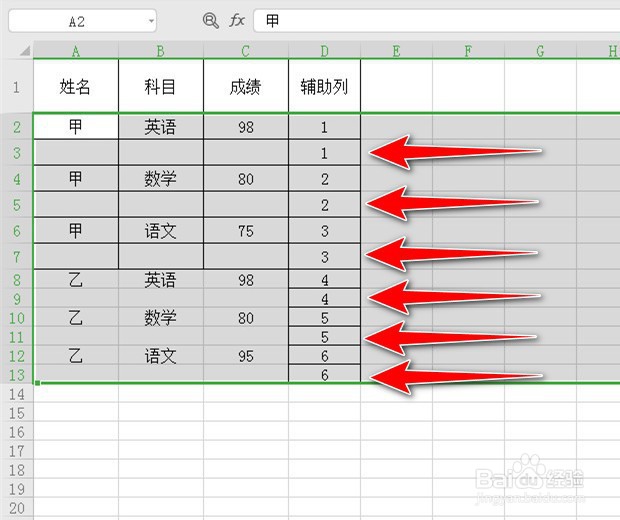
7、此时,已成功在原第2行-第7行底下分别插入一行空行。
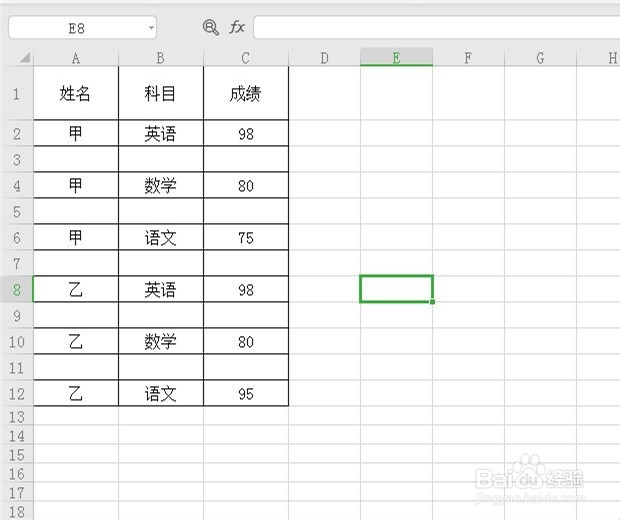
8、删除辅助列,再对表格进行装饰,最后效果如下图。
时间:2026-05-04 11:48:38
1、如下图,如何在第2行-第7行的底下分别插入一行空行。
2、先增加一列为辅助列,输入1-6.
3、复制D2到D7的区域,粘贴到D8单元格。
4、选中第2行-第13行
5、在“开始”底下点击“排序”——“自定义排序”。
6、主要关键字为列D,数值,升序,再点击“确定”。
7、此时,已成功在原第2行-第7行底下分别插入一行空行。
8、删除辅助列,再对表格进行装饰,最后效果如下图。
