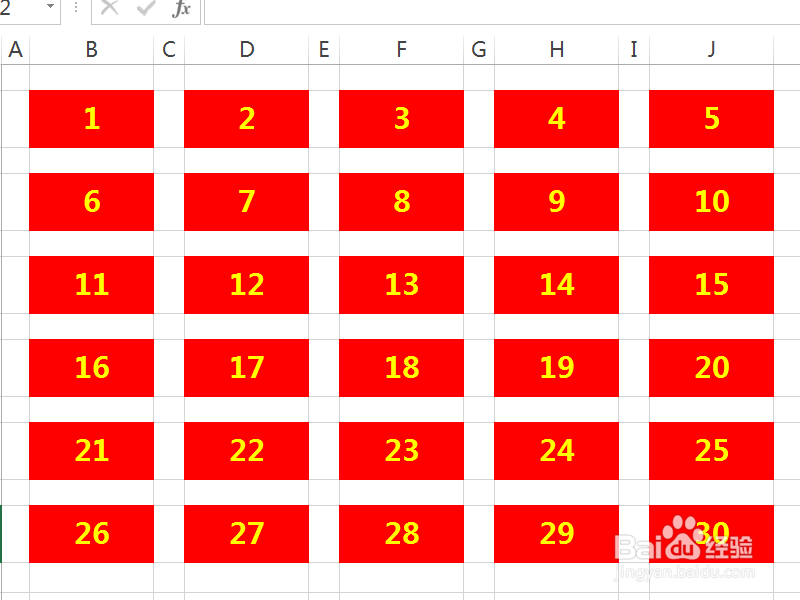
1、首先,在Excel中制作一个抽奖界面,这里是制作了一个可以抽30次的抽奖程序,如下图所示。
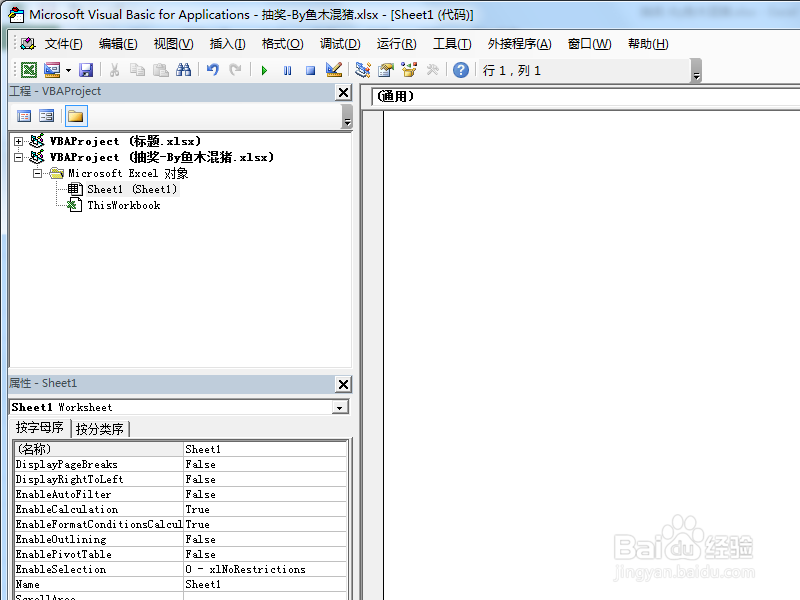
2、然后按下Alt+F11,打开VBA编辑界面,双击抽奖界面所在的工作表,弹出代码编辑区,如下图所示。
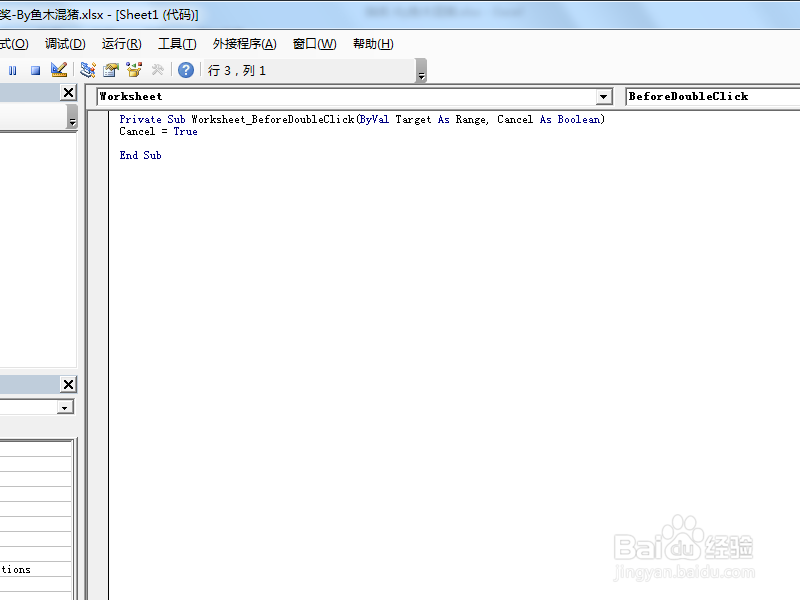
3、这里要实现的是双击抽奖界面中的数字单元格,就会弹出是否中奖的信息,因此需要使用VBA中的双击之前事件,并取消菜单显示,代码:
Private Sub Worksheet_BeforeDoubleClick(ByVal Target As Range, Cancel As Boolean)
Cancel = True
End Sub
如下图所示。
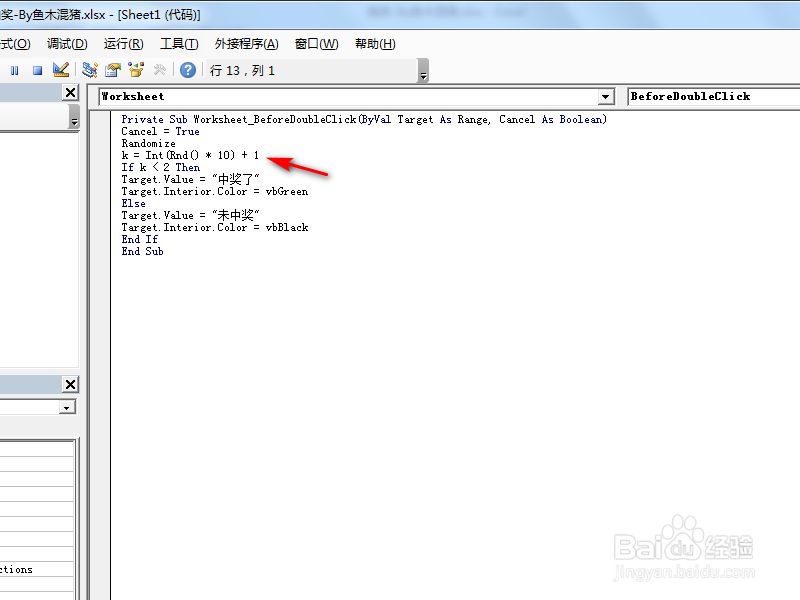
4、而其中的主要代码:
Randomize
k = Int(Rnd() * 10) + 1
If k < 2 Then
Target.Value = "中奖了"
Target.Interior.Color = vbGreen
Else
Target.Value = "未中奖"
Target.Interior.Color = vbBlack
End If
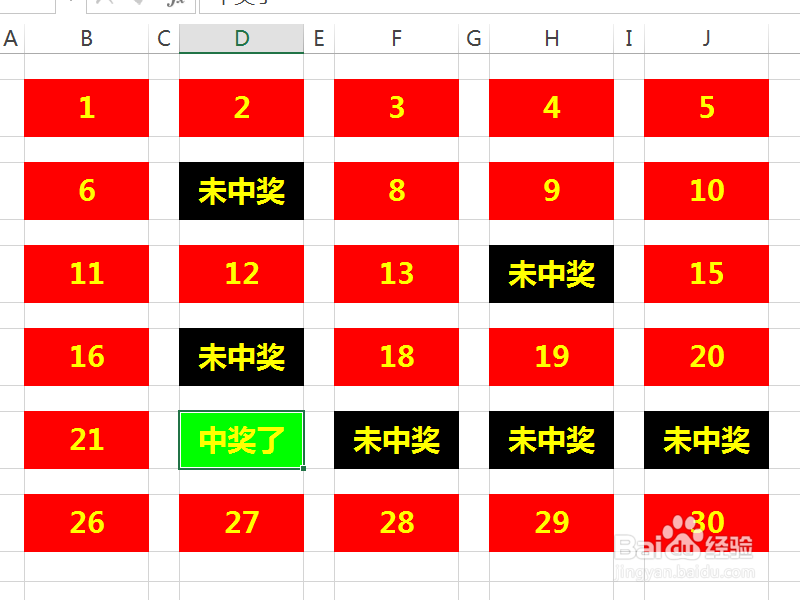
先生成一个1-10之间的随机数字,如果这个随机数小于2,就中奖,并且单元格颜色变成绿色;如果随机数不小于2,则未中奖,单元格变成黑色,如下图所示。
5、关闭VBA界面,返回Excel中,双击数字所在单元格,就会弹出相关的中奖与否信息,并且单元格颜色跟着变化,如下图所示。
1、1.打开Excel,设计抽奖界面;
2.Alt+F11,打开VBA编辑界面;
3.使用BeforeDoubleClick事件;
4.使用随机数字判断是否中奖,显示不同信息;
5.返回Excel,就可以抽奖了。
