怎样在Authorware中创建红色长方形和正方形

 时间:2024-10-20 09:07:10

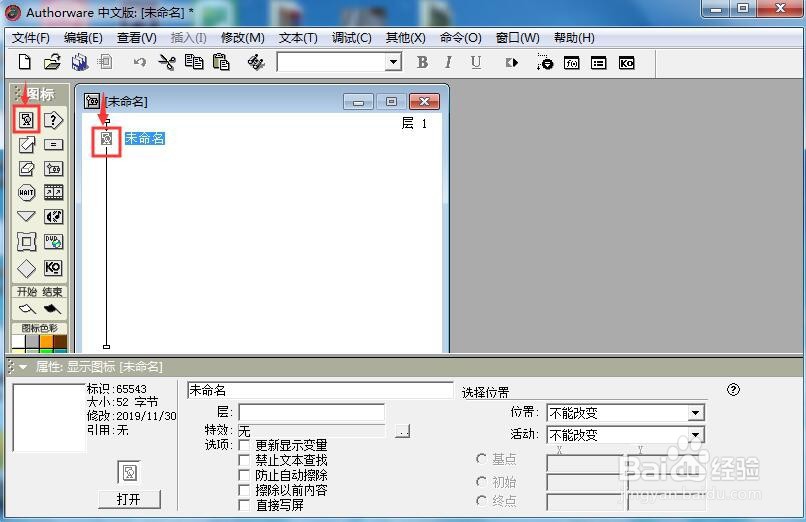
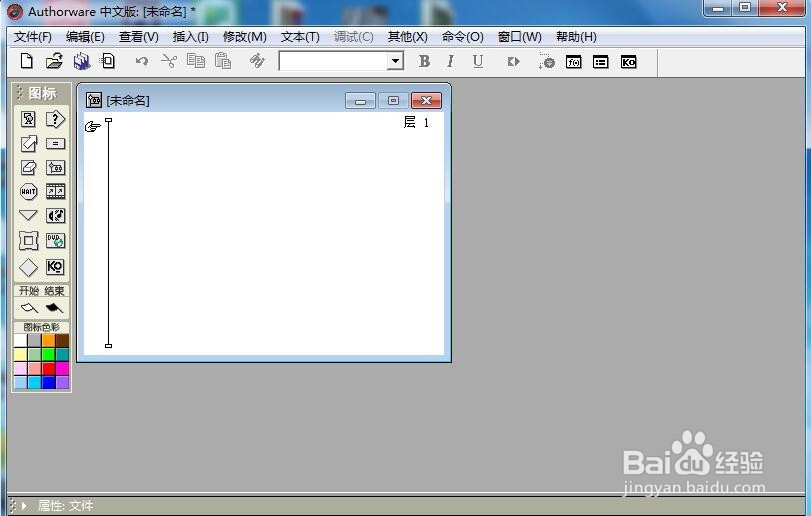
1、打开Authorware 7.0,进入它的主界面中;
怎样在Authorware中创建红色长方形和正方形

2、拉一个显示图标到流程线上;

怎样在Authorware中创建红色长方形和正方形

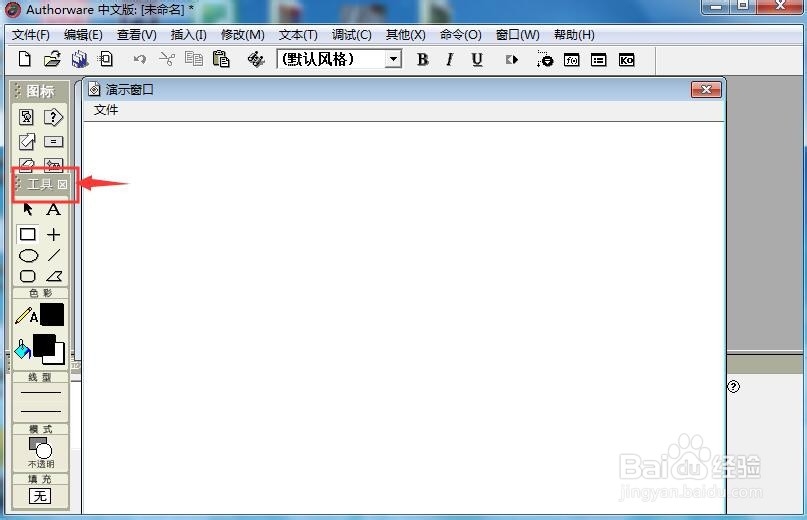
3、双击显示图标,打开工具箱;

怎样在Authorware中创建红色长方形和正方形

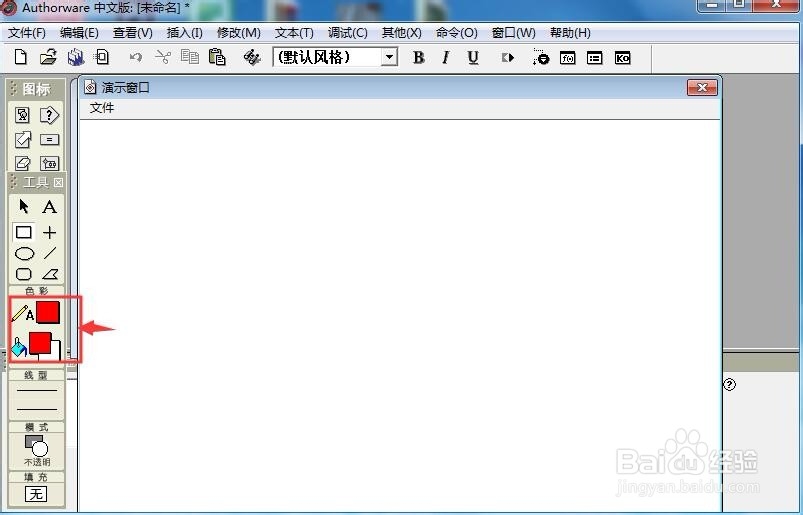
4、根据需要,将描边和填充色定义为红色;

怎样在Authorware中创建红色长方形和正方形

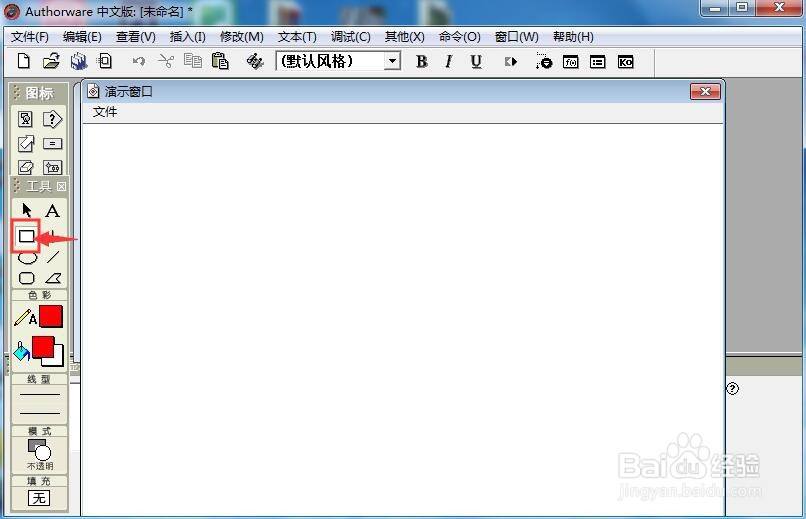
5、点击选中矩形工具;

怎样在Authorware中创建红色长方形和正方形

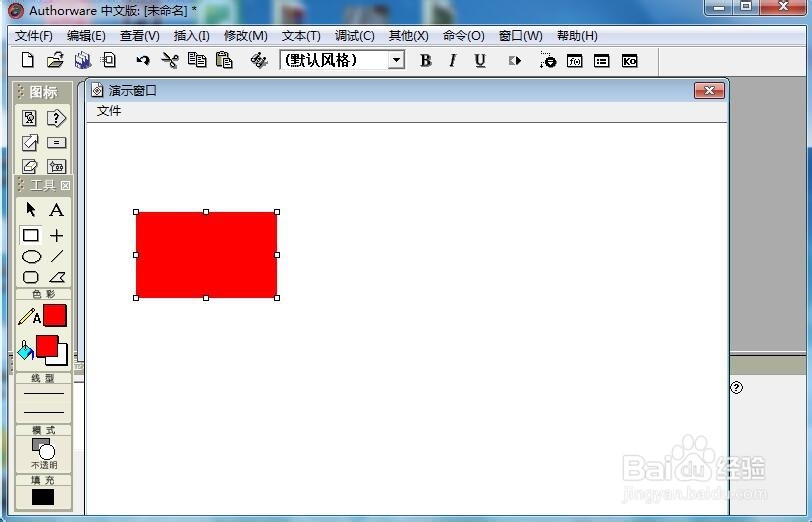
6、在演示窗口按下鼠标左键不放,拖动鼠标,画出一个红色长方形;

怎样在Authorware中创建红色长方形和正方形

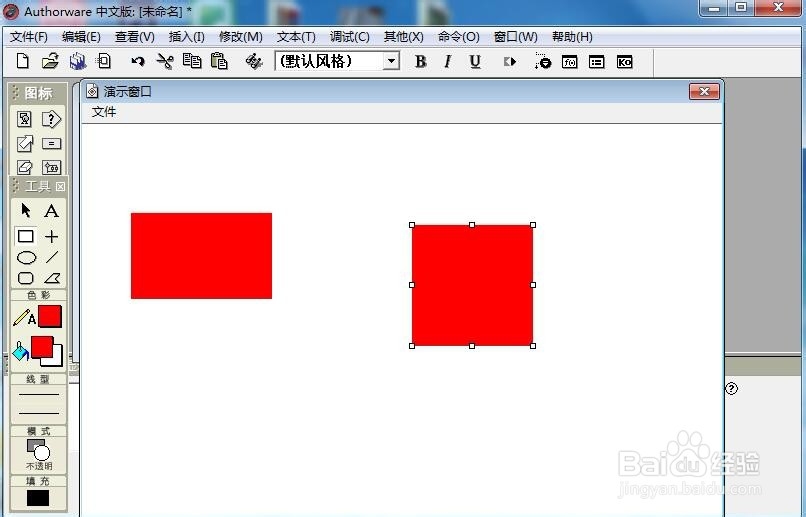
7、左手按下换档键不放,右手按下鼠标左键,拖动鼠标,画出一个红色正方形;

怎样在Authorware中创建红色长方形和正方形

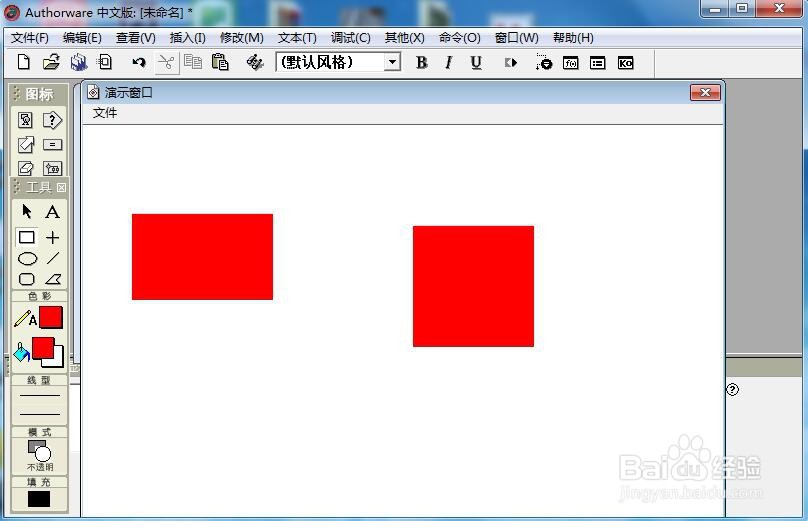
8、按照上面介绍的方法,我们就可以方便地在Authorware 7.0中创建红色长方形和正方形。
怎样在Authorware中创建红色长方形和正方形
  • 怎样在Authorware中创建红色圆形
  • 怎样在Authorware中插入文字
  • 怎样在Authorware中插入表格?
  • 怎样在Authorware中绘制矩形和正方形?
  • 怎样在Authorware中输入文字?
  • 热门搜索
    河南旅游学院 泰国旅游签证办理流程 陕西杨凌旅游景点 7天旅游攻略 南方旅游城市 天智旅游网 邢台旅游区 南通旅游景点大全 中国旅游论坛 三月份去哪里旅游好