1、在电脑端开启并登录微信网页版
2、手机上打开【微信】,选择打开微信公众号文章(带有视频)后,打开页面右上角【...】图标选项,如下图所示。

3、在页面下方弹出的菜单列表中,选择【发送给朋友】菜单选项,如下图所示。
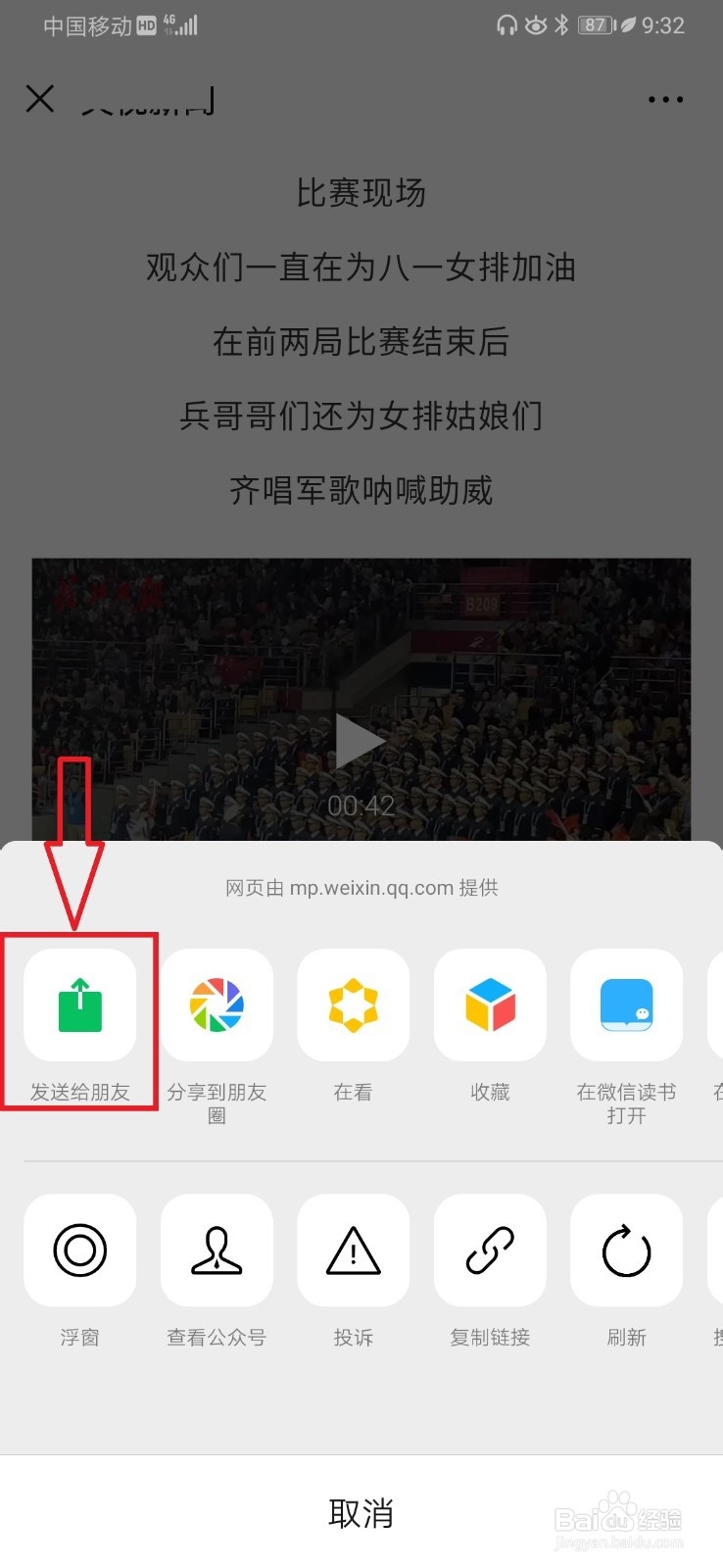
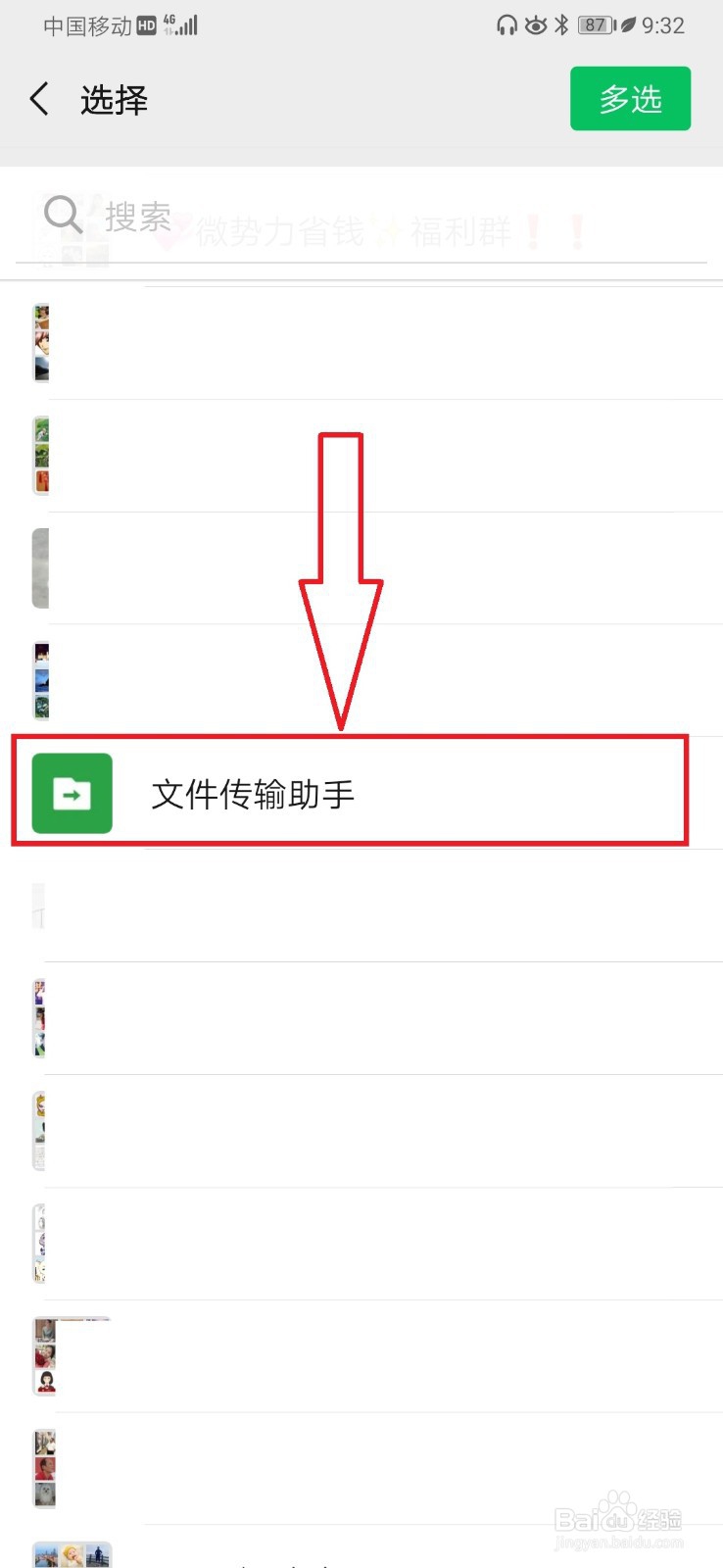
4、进入【选择】页面,选择【文件传输助手】菜单项,将公众号文章链接发送到微信网页版。如下图所示。
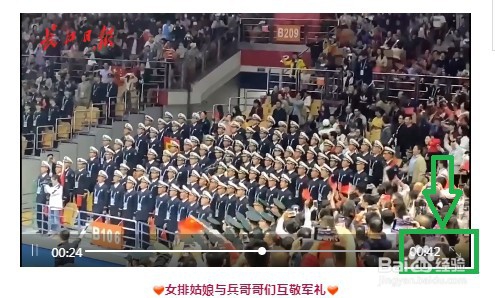
1、在电脑的微信网页版上,选择打开【文件传输助手】里面接收到的微信公众号文章链接,如下图所示。

2、在打开的微信公众号文章中,选择播放公众号里面的视频内容,并点击视频播放器页面右下角【全屏】图标,如下图所示。
3、在视频全屏播放时,点击打开视频右下角【...】菜单图标,如下图所示。
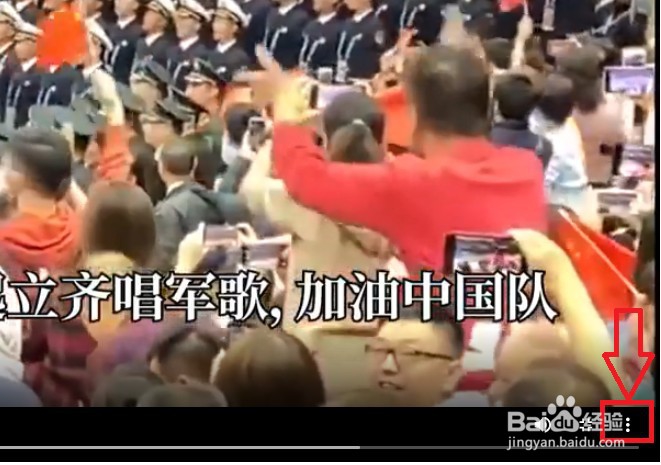
4、在弹出的【菜单列表】中,选择【下载】菜单,即可实现对微信公众号文章中的视频下载并保存到本地电脑。如下图所示。

1、1,电脑上开启并登录微信网页版;
2,手机上打开【微信】,并选择打开微信公众号文章;
3,在打开的微信公众号文章页面,通过分享操作,将公众号文章通过【文件传输助手】发送到电脑端微信;
4,在电脑微信网页版上,选择打开微信公众号文章链接;
5,在打开的公众号文章链接页面,点击播放公众号中的视频内容,并点击【全屏】播放;
6,在全屏播放视频时,点击页面右下角【...】菜单图标,在弹出的菜单列表中选择【下载】按钮,即可实现将微信公众号文章中的视频下载保存到本地电脑。
