1、打开PPT。

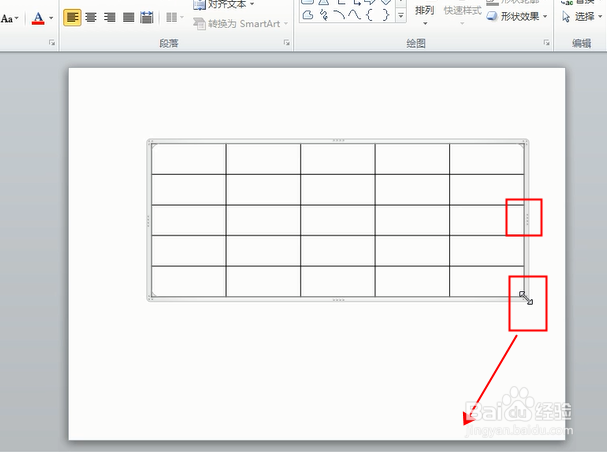
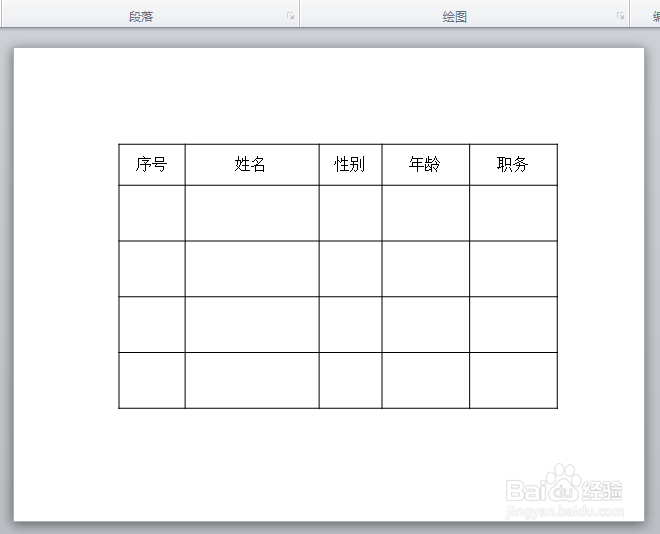
2、点击表格,当表格边框发生变化,将鼠标移到下方三个点的位置,当鼠标变成上下箭头时按住鼠标左键向下拉。

3、拉到合适位置松开即可,表格的四个边都有这个的点,也就是可以调整的点位。其实边框的四个角也是可以用同样的方法调整的。
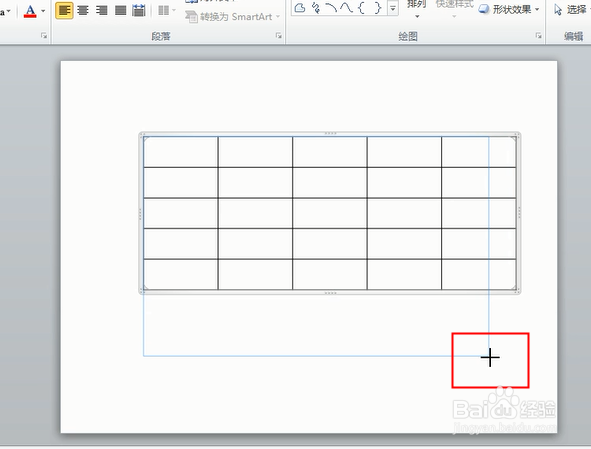
4、拉到合适的位置松开鼠标即可。
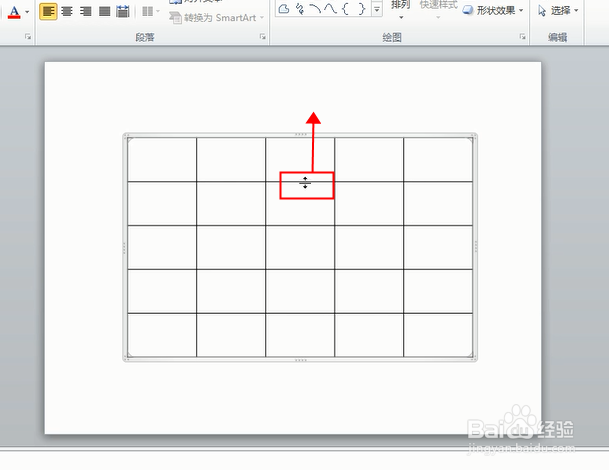
5、如果对单个行进行调整可以将鼠标移到行的边线上,当变成上下箭头时也是可以按住鼠标左键拉动的。
6、列宽的调整同行高的调整方法。
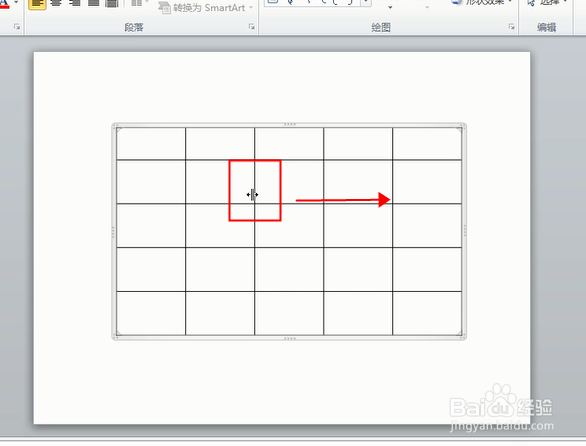
7、直到整个表格调整完毕。
时间:2026-04-25 01:09:25
1、打开PPT。
2、点击表格,当表格边框发生变化,将鼠标移到下方三个点的位置,当鼠标变成上下箭头时按住鼠标左键向下拉。
3、拉到合适位置松开即可,表格的四个边都有这个的点,也就是可以调整的点位。其实边框的四个角也是可以用同样的方法调整的。
4、拉到合适的位置松开鼠标即可。
5、如果对单个行进行调整可以将鼠标移到行的边线上,当变成上下箭头时也是可以按住鼠标左键拉动的。
6、列宽的调整同行高的调整方法。
7、直到整个表格调整完毕。
