爱奇艺如何设置家庭成员爱奇艺家庭成员怎么用

 时间:2026-02-15 17:34:13

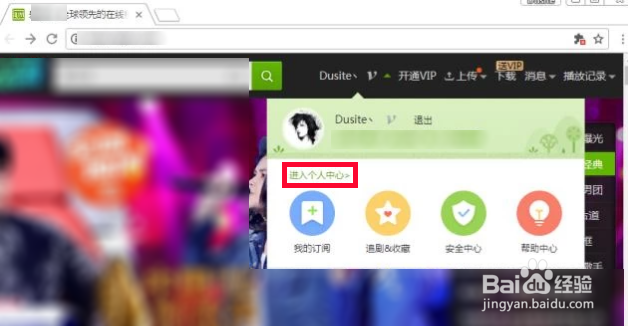
1、首先,我们需要在网页打开爱奇艺,点击我们“名称ID”旁边的三角按钮,家庭成员就需要在这里面来设置哦~~~

爱奇艺如何设置家庭成员爱奇艺家庭成员怎么用

爱奇艺如何设置家庭成员爱奇艺家庭成员怎么用

2、 

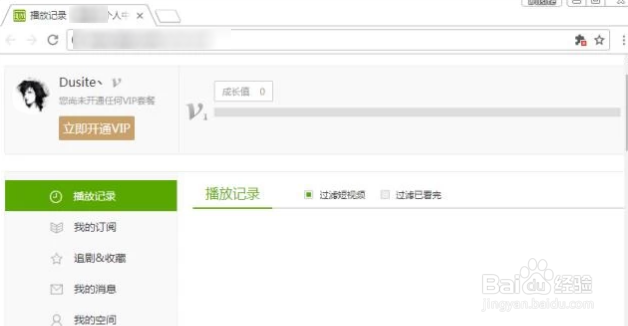
接下来我们点击“进入个人中心”,我们在个人中心里点击“个人设置”,而家庭成员的设置,就已经近在咫尺了哦~~~
爱奇艺如何设置家庭成员爱奇艺家庭成员怎么用

爱奇艺如何设置家庭成员爱奇艺家庭成员怎么用

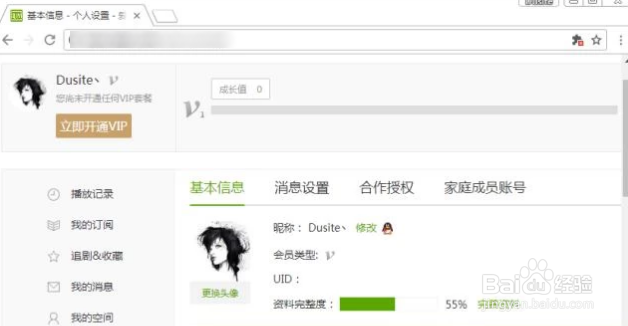
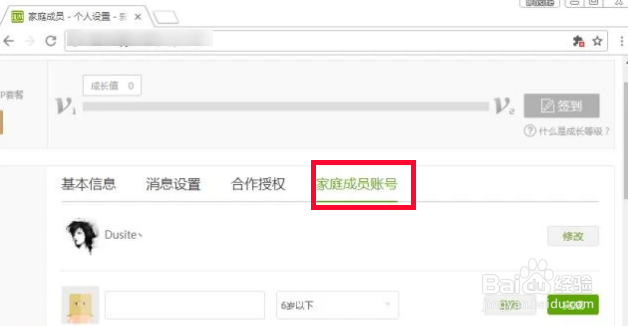
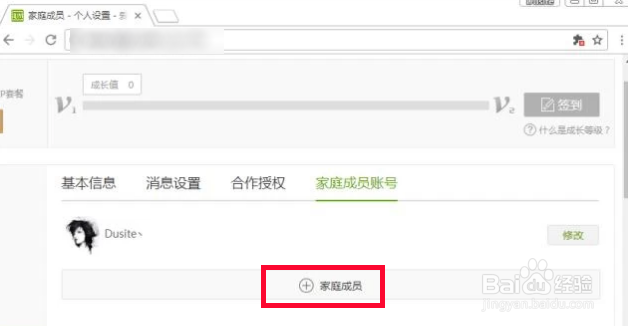
3、之后我们点击“家庭成员账号”,家庭成员就是在这里面来管理的,之后我们点击“家庭成员”进行添加
爱奇艺如何设置家庭成员爱奇艺家庭成员怎么用

爱奇艺如何设置家庭成员爱奇艺家庭成员怎么用

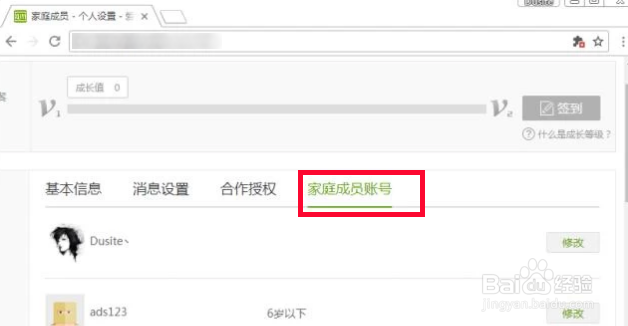
4、最后,家庭成员可以使用主帐号的VIP会员特权,家庭成员账号需要通过主账号登陆。而且我们可以添加多个家庭成员哦~~~是不是很方便呢???
爱奇艺如何设置家庭成员爱奇艺家庭成员怎么用

1、1. 打开爱奇艺,点击ID旁三角按钮

2. 点击进入个人中心-个人设置

3. 家庭成员账号-家庭成员

4. 家庭成员需要用主账号登录

  • 爱奇艺怎么设置家庭成员账号
  • 爱奇艺家庭成员怎么设置
  • 爱奇艺怎么设置多个登录
  • 爱奇艺会员怎么设置多个设备同时用
  • 爱奇艺账号如何添加信任设备
  • 热门搜索
    山东泰山旅游 日本北海道旅游攻略 江苏无锡旅游 旅游管理就业前景 翠华山旅游攻略 杭州旅游线路 冰岛旅游签证 哈尔滨旅游局 北川羌城旅游区 传奇旅游网