设置了对齐方式后复选框仍然无法对齐怎么办

 时间:2026-02-13 09:46:26

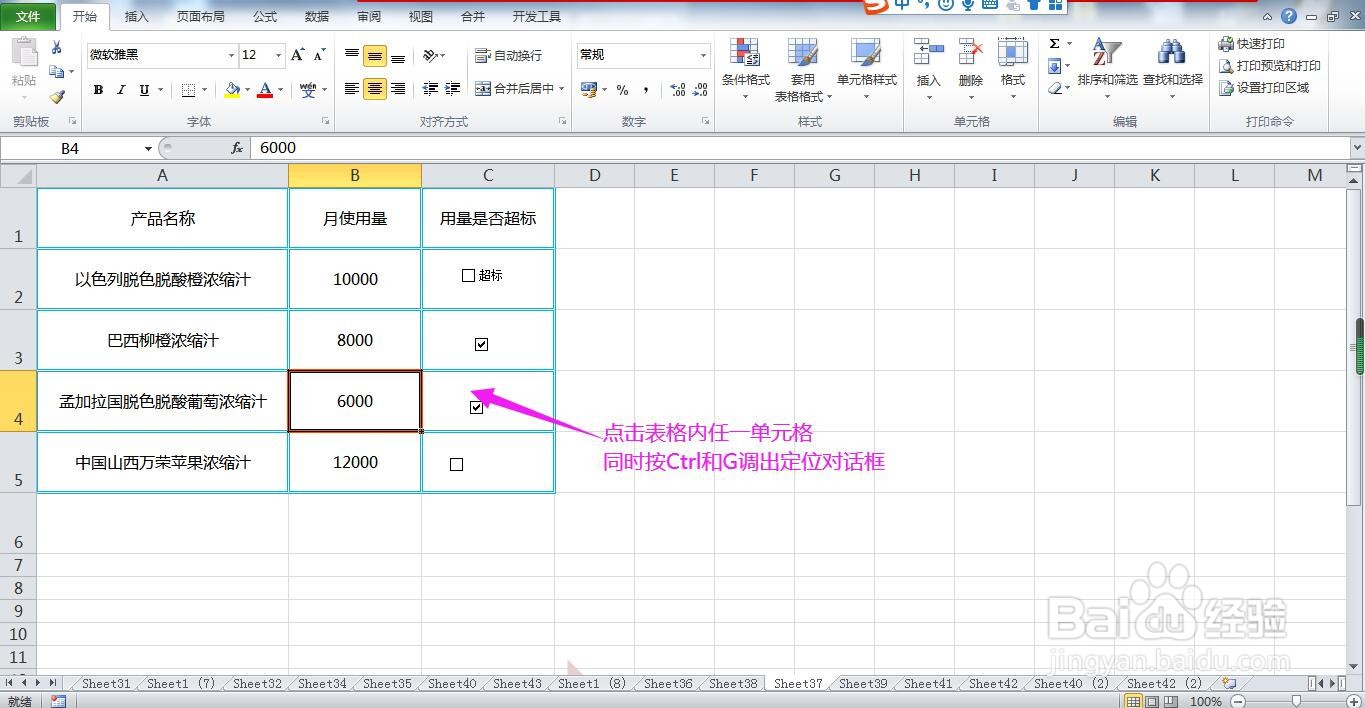
1、点击表格内任一单元格,同时按键盘上的Ctrl和字母G调出定位对话框。
设置了对齐方式后复选框仍然无法对齐怎么办

2、在弹出的定位对话框中点击左下角的“定位条件”按钮,弹出定位条件对话框。

设置了对齐方式后复选框仍然无法对齐怎么办

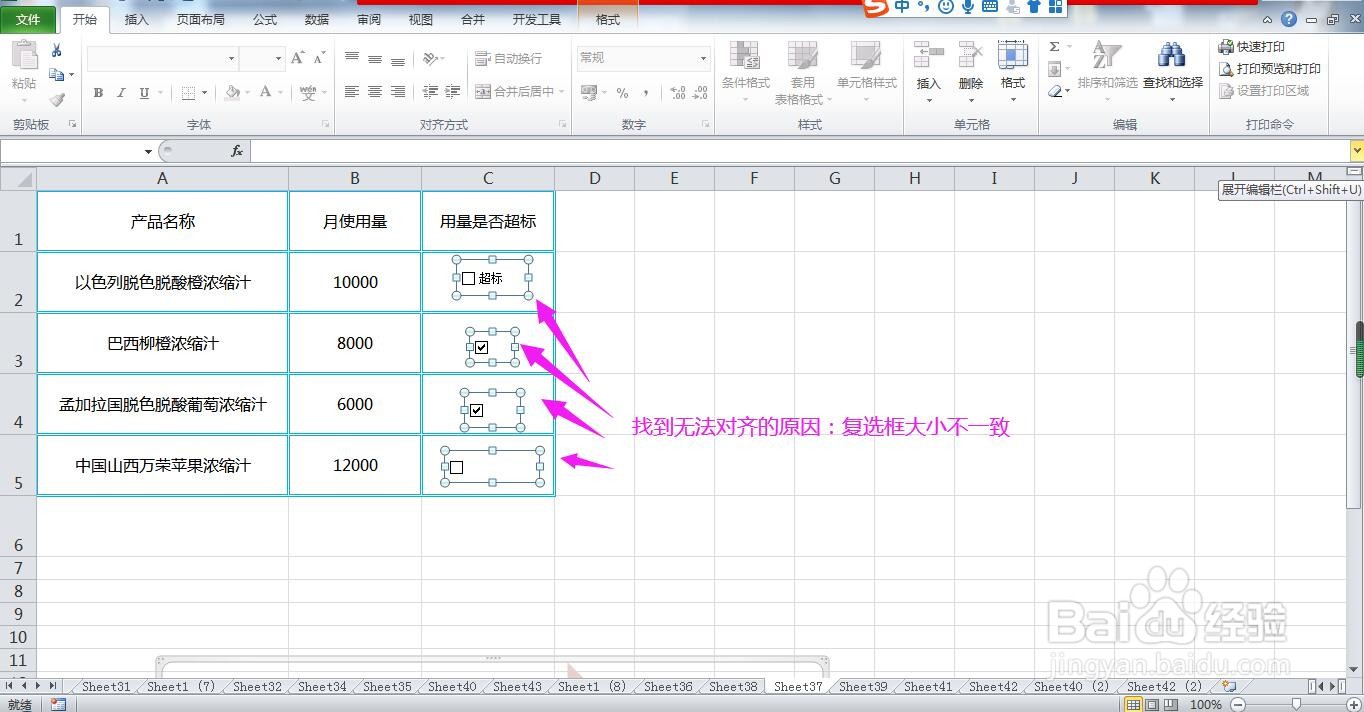
3、在定位条件对话框中点选“对象”,点击确定按钮,即可看到已将表格中所有的复选框定位选中,并且可以看出每个复选框的大小不一致。

设置了对齐方式后复选框仍然无法对齐怎么办

设置了对齐方式后复选框仍然无法对齐怎么办

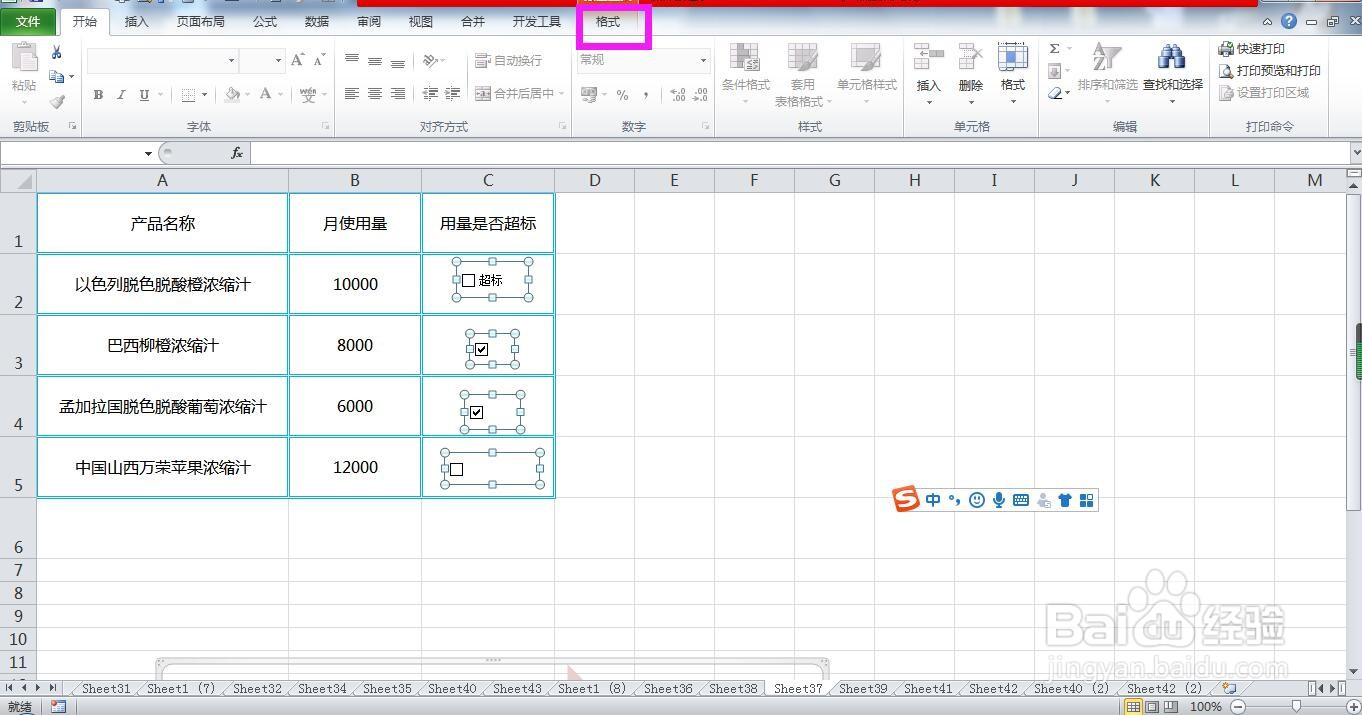
4、然后点击上方工具栏上的“格式”菜单。

设置了对齐方式后复选框仍然无法对齐怎么办

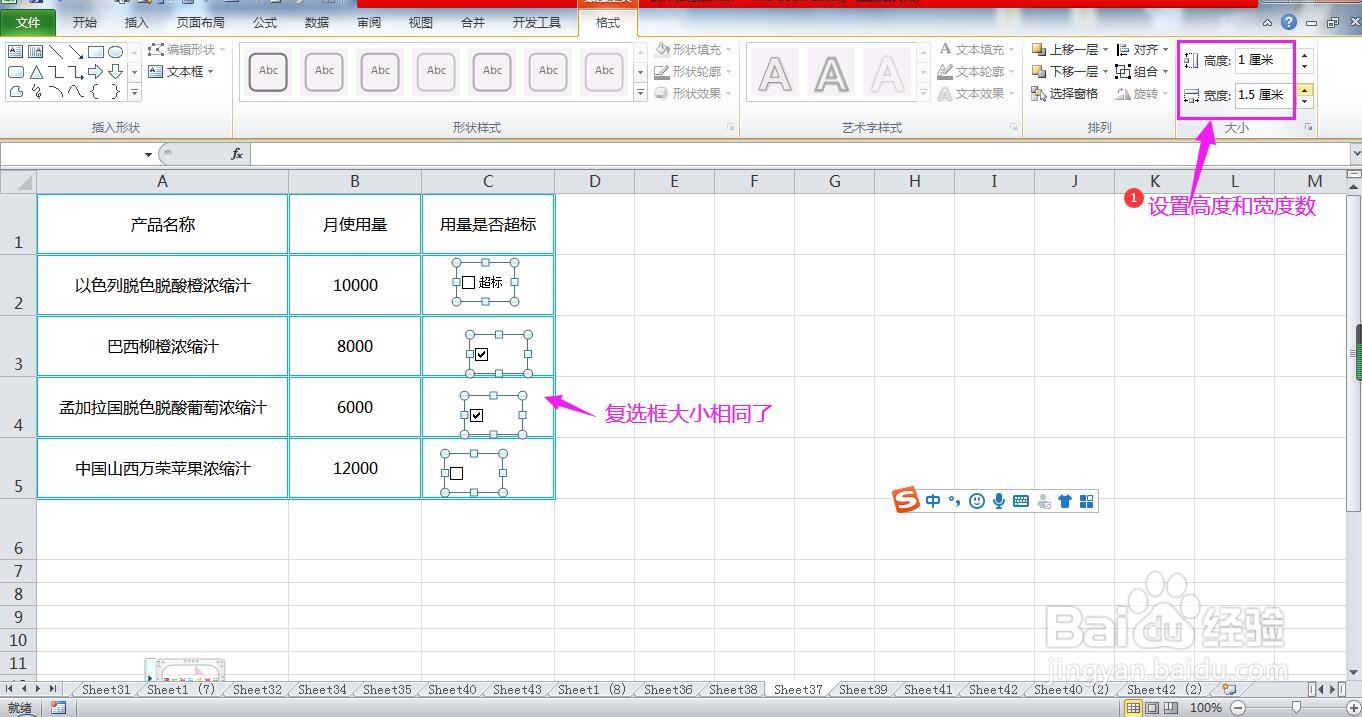
5、在格式菜单下的“大小”命令组中分别设置高度和宽度,这里将高度设置为1厘米,宽度设置为1.5厘米。这时可以看到所有的复选框已变为相同大小了。
设置了对齐方式后复选框仍然无法对齐怎么办

6、然后在格式菜单下再次点开对齐下拉箭头,在列表选项中选择“水平对齐”即可将所有的复选框对齐了。

设置了对齐方式后复选框仍然无法对齐怎么办

  • Excel表格中怎样对齐插入的复选框
  • excel复选框怎么对齐?
  • Excel表格怎么做可以勾选的方框?
  • EXCEL表格设置选择框
  • excel怎么插入复选框
  • 热门搜索
    旅游签证 三清山旅游 马尔代夫旅游攻略 旅游团 杭州旅游攻略 四川旅游景点大全 江西旅游 北京旅游景点大全 旅游注意事项 国内旅游景点大全