1、首先找到ppt文档,并双击打开。

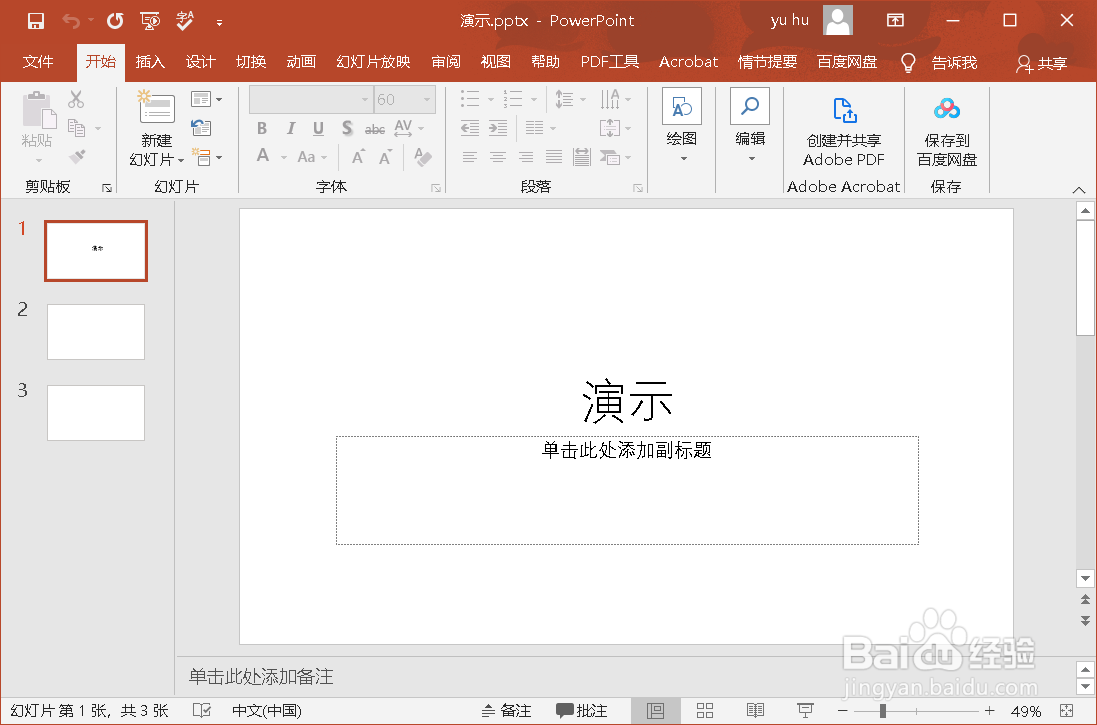
2、如图所示,进入到ppt文档中。
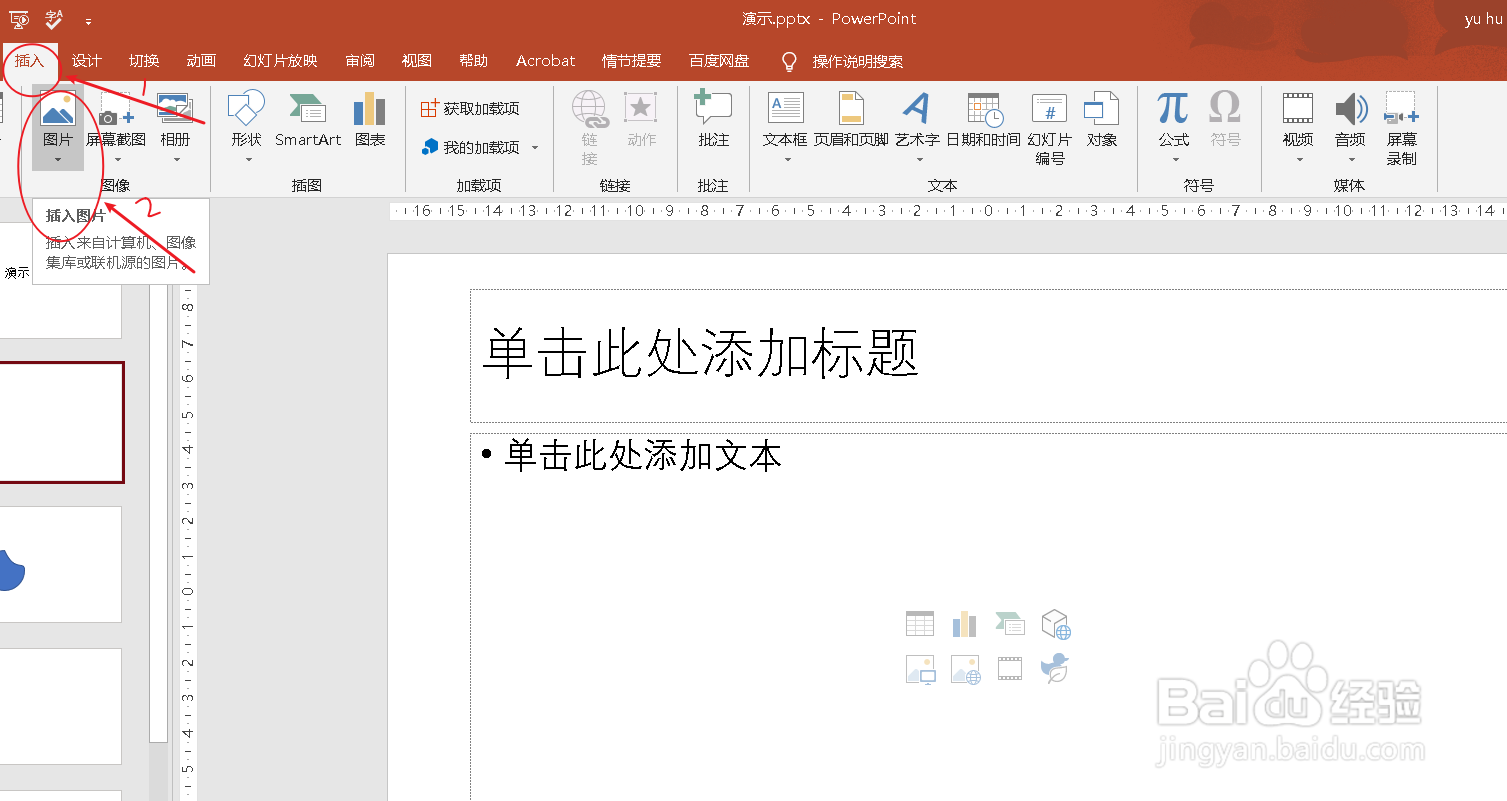
3、如图,找到“插入”选项下的“图片”选项,并单击打开。
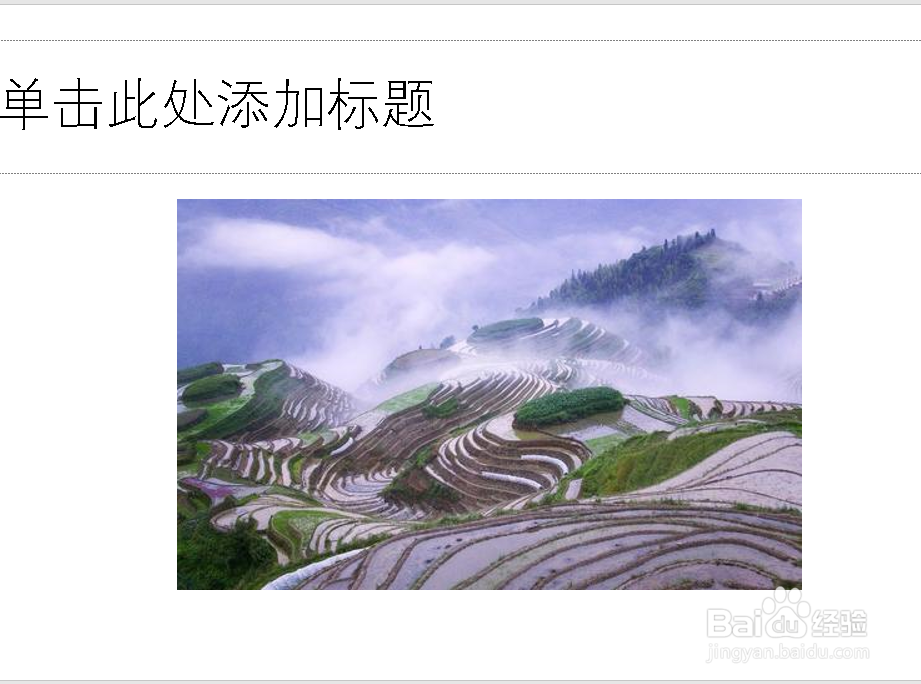
4、如图,插入图片后的样子如下图。
5、如图,选择“形状”选项下的“矩形”选项。

6、如图,选中插入的“黑色矩形”,单击鼠标右键选择“设置形状格式”。
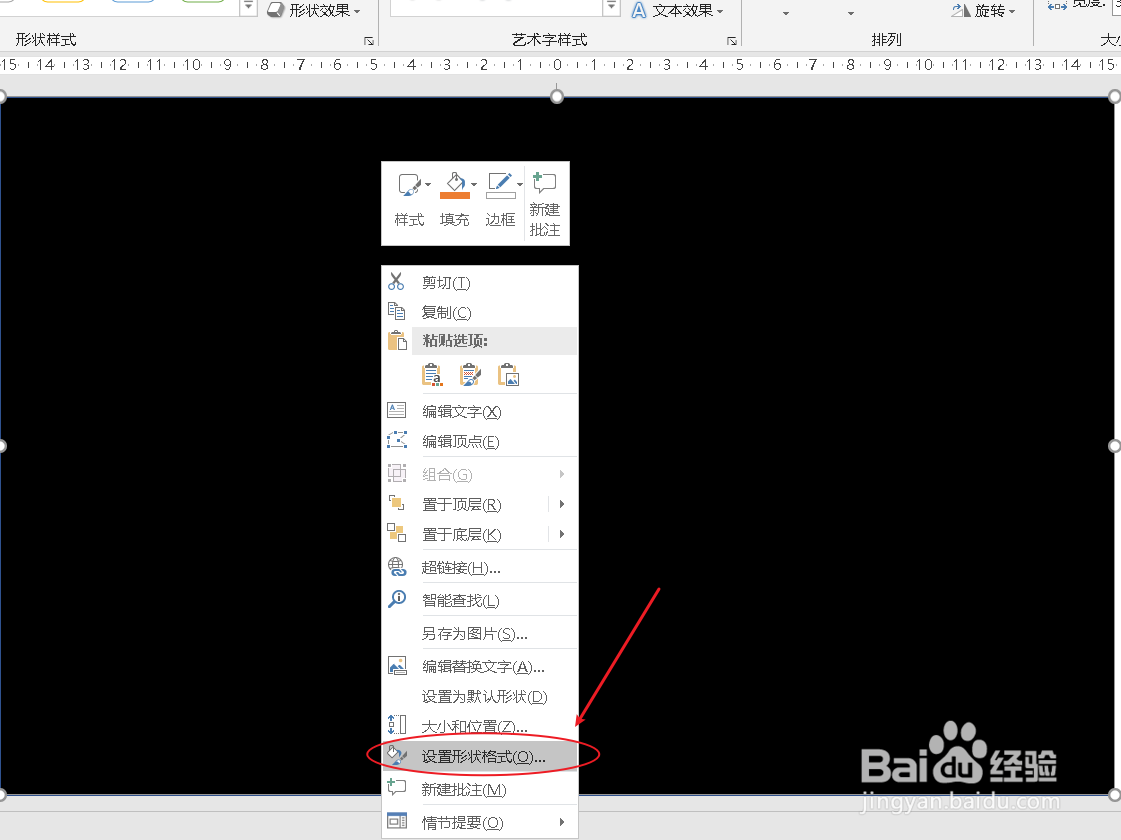
7、如图,选择“渐变填充”后,进行角度和渐变光圈设置即可。

时间:2026-04-24 23:50:20
1、首先找到ppt文档,并双击打开。
2、如图所示,进入到ppt文档中。
3、如图,找到“插入”选项下的“图片”选项,并单击打开。
4、如图,插入图片后的样子如下图。
5、如图,选择“形状”选项下的“矩形”选项。
6、如图,选中插入的“黑色矩形”,单击鼠标右键选择“设置形状格式”。
7、如图,选择“渐变填充”后,进行角度和渐变光圈设置即可。
