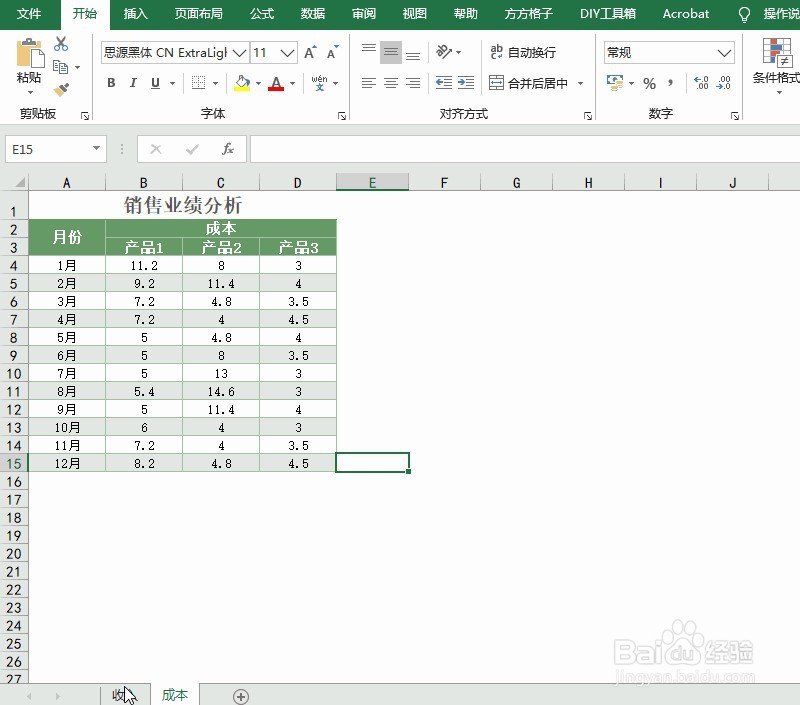
今天要分享的是,excel汇总怎么做利润表。比如下图的2张表格,一个收入表一个成本表,该如何操作呢
工具/原料
excel方方格子插件(可自行百度“方方格子”进行了解)
方法/步骤
01、那首先我们需要先选中成本数据区域
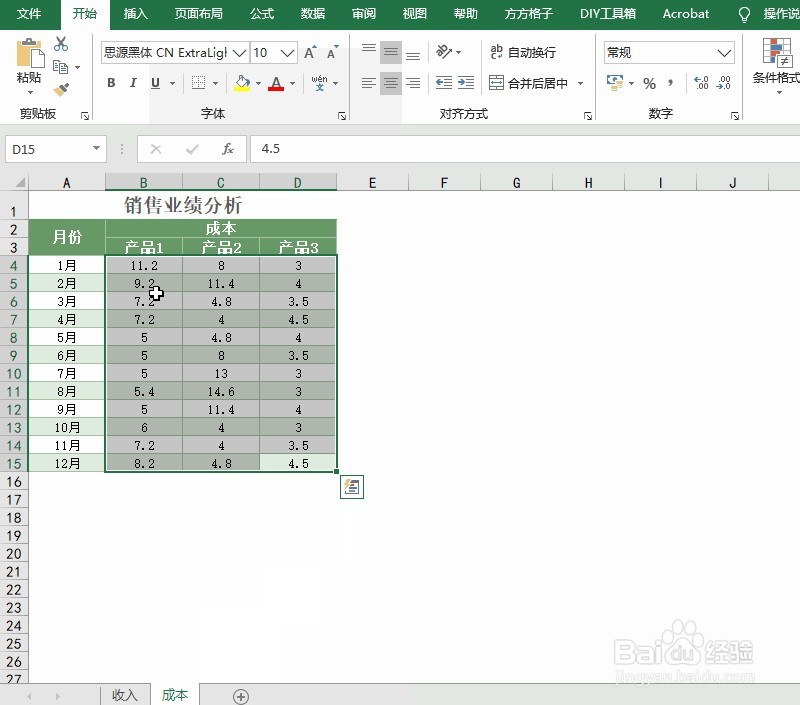
02、然后选择方方格子的插入文本到开头操作

03、然后直接输入减号并添加

04、然后保持数据选择不变,选择方方格子下方的汇总拆分项,其中有个汇总多表操作
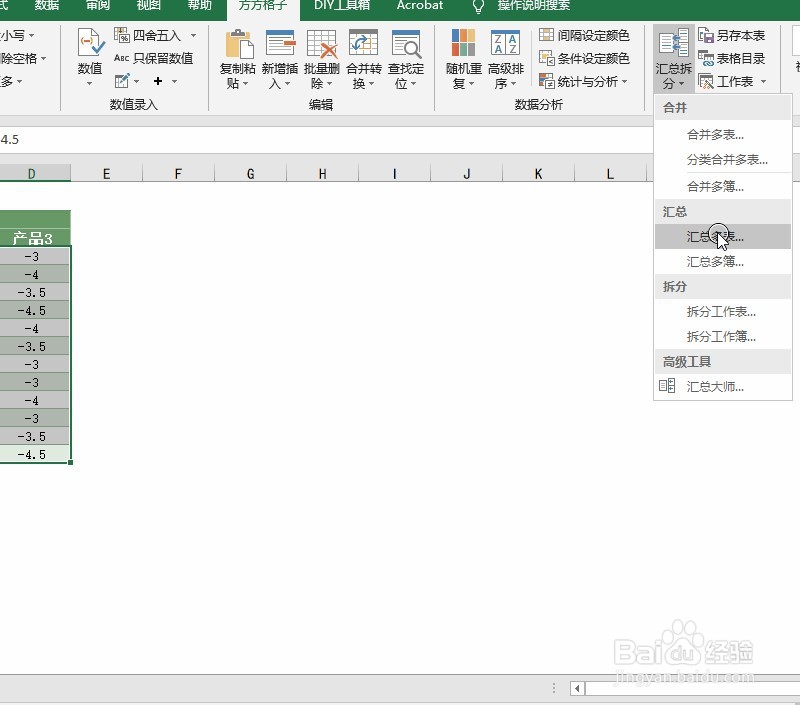
05、然后选择区域数值求和操作即可

06、好了确定后调整格式和标题即可完成操作

动图演示如下

注意事项
感谢关注和分享
时间:2026-05-02 10:55:36
今天要分享的是,excel汇总怎么做利润表。比如下图的2张表格,一个收入表一个成本表,该如何操作呢
excel方方格子插件(可自行百度“方方格子”进行了解)
01、那首先我们需要先选中成本数据区域
02、然后选择方方格子的插入文本到开头操作
03、然后直接输入减号并添加
04、然后保持数据选择不变,选择方方格子下方的汇总拆分项,其中有个汇总多表操作
05、然后选择区域数值求和操作即可
06、好了确定后调整格式和标题即可完成操作
动图演示如下
感谢关注和分享
