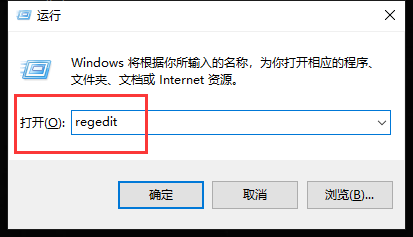
1、进入系统按win+r打开运行面板,输入regedit按Enter键打开注册表。
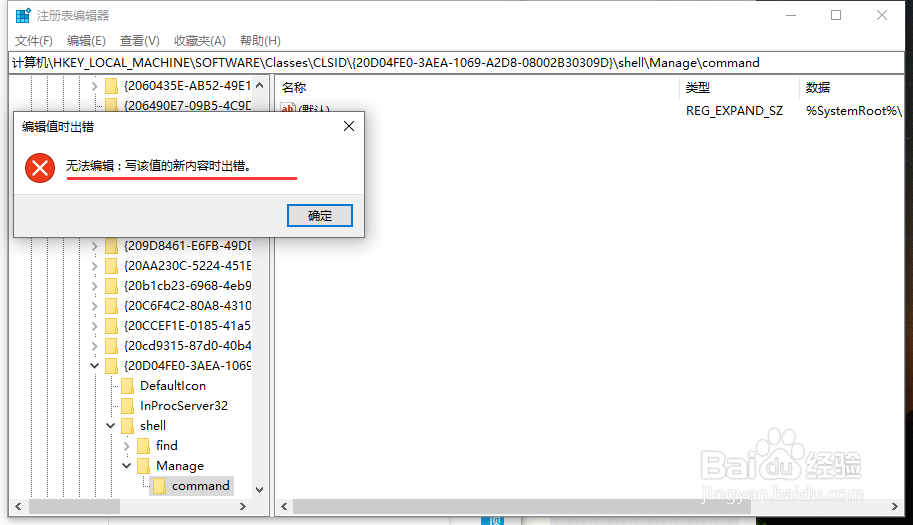
2、在注册表中打开以下目录:\HKEY_LOCAL_MACHINE\SOFTWARE\Classes\CLSID\{20D04FE0-3AEA-1069-A2D8-08002B30309D}\shell\Manage\command。

3、鼠标右键“默认”点击“修改”打开“编辑字符面板”可以查看到“数值数据”%SystemRoot%\systme32\CompMgmtLaucher.exe。


4、把“数值数据”更改为“mmc.exe %systemroot%\system32\compmgmt.msc /s”

5、如果步骤4修改能通过表示成功,如果弹出错误提示“无法编辑”表示权限不足。
6、鼠标右键“command”文件夹点击“权限”,在弹出“command权限”面板点击中选中登录帐户,勾选“允许”点击“确定”。


7、重复步骤4,更改键值点击确定成功后,故障解除,这样鼠标右键就可以打开计算机管理面板。


