word如何添加“居中矩形阴影”图形样式

 时间:2026-02-14 00:23:58

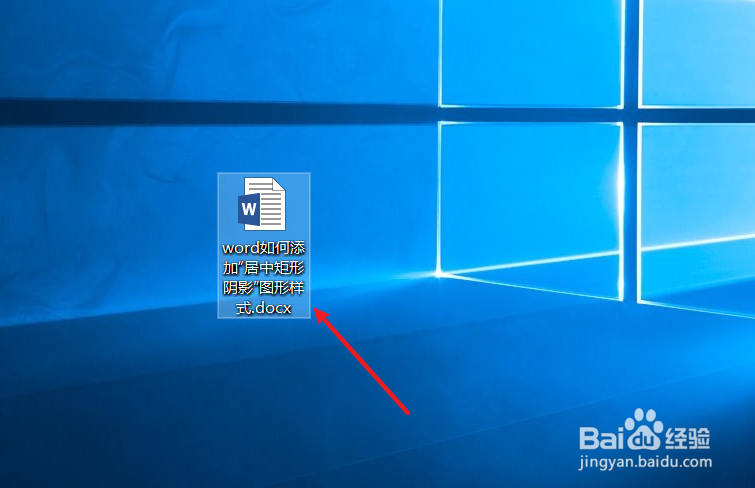
1、打开一篇word。如下图:

word如何添加“居中矩形阴影”图形样式

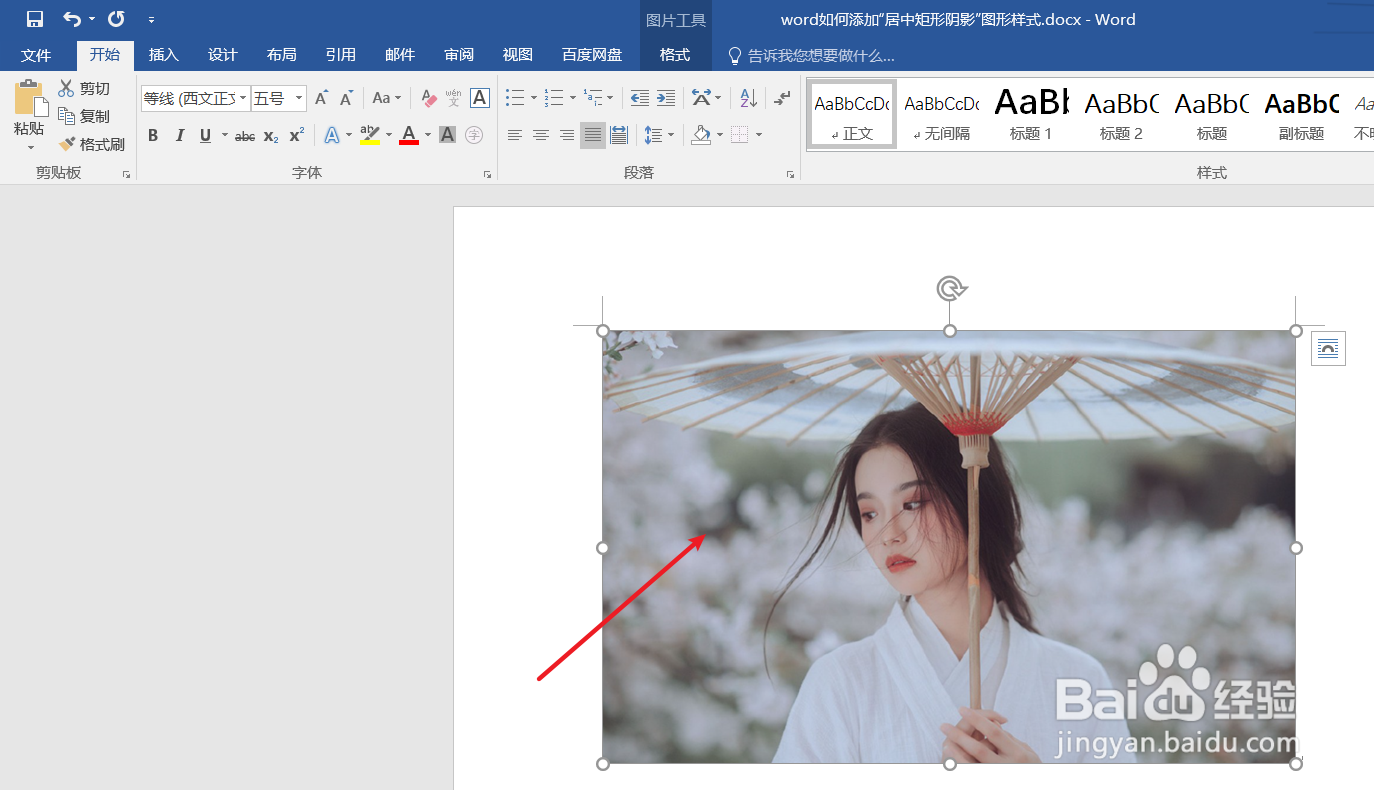
2、在word中插入一张图片,作为示例。如下图:

word如何添加“居中矩形阴影”图形样式

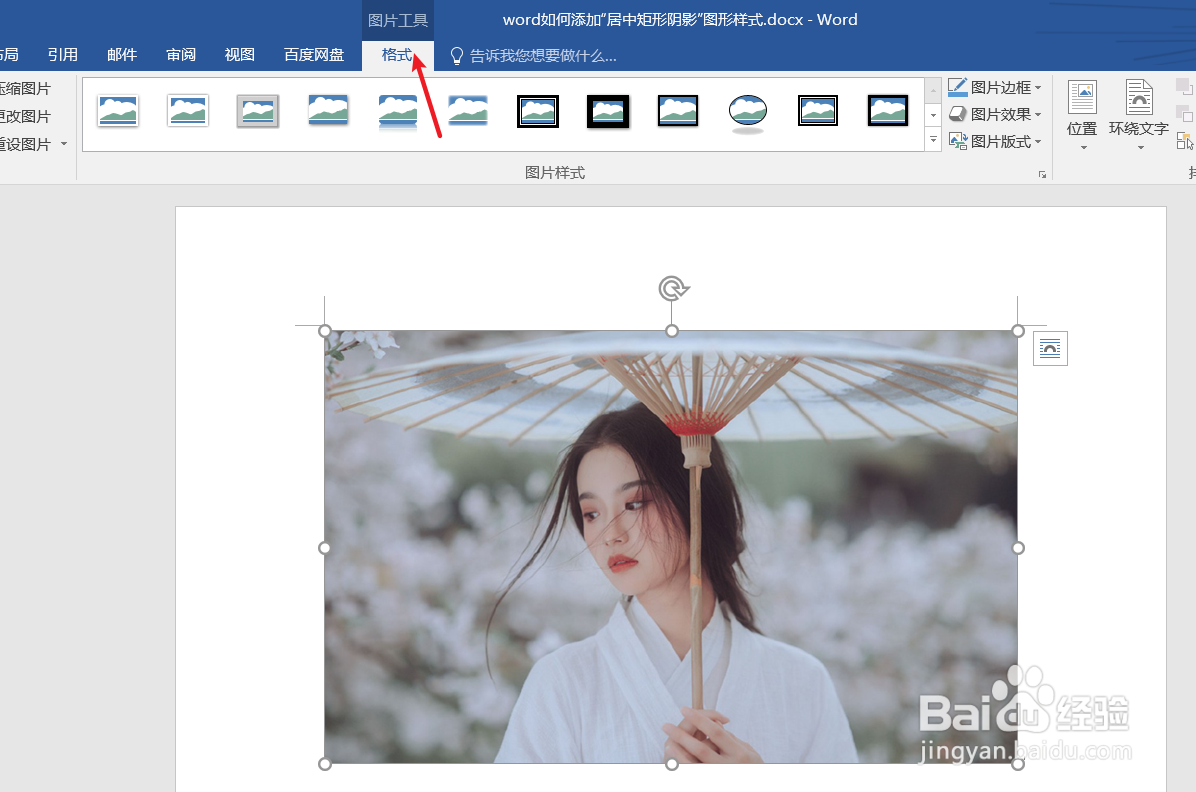
3、双击word中图片,打开“图片工具”工具栏。如下图:

word如何添加“居中矩形阴影”图形样式

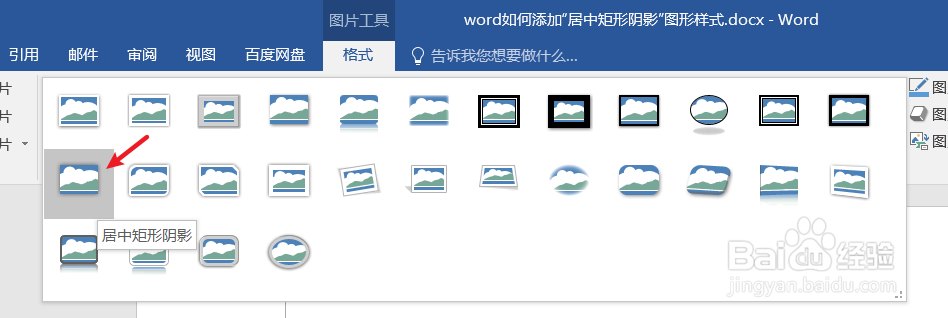
4、在“图片工具”中的“图片样式”中选择“居中矩形阴影”如下图:

word如何添加“居中矩形阴影”图形样式

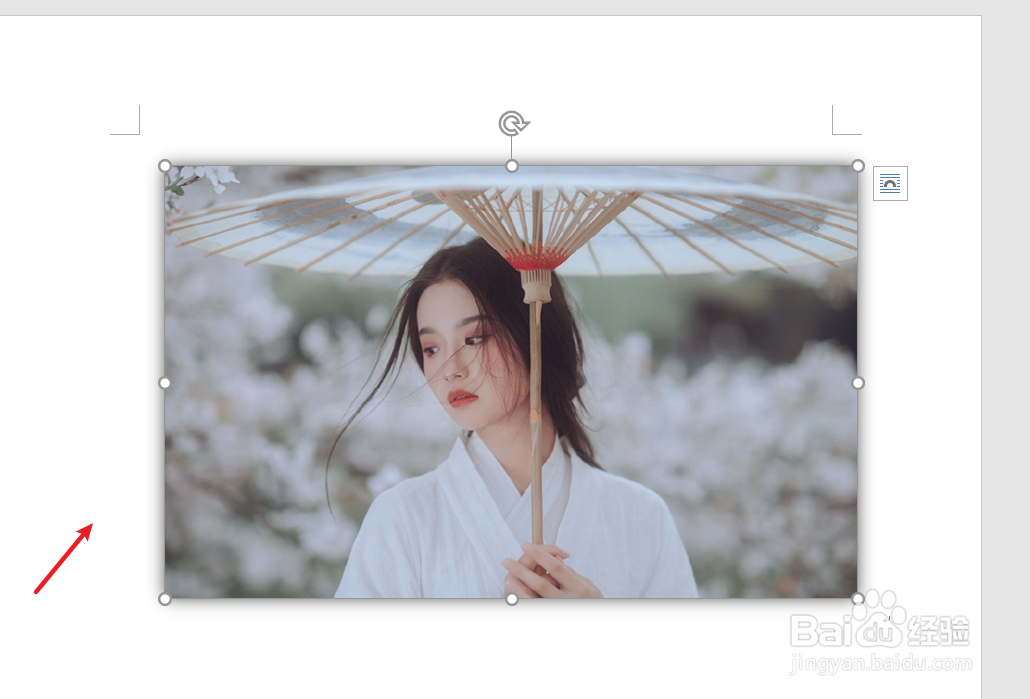
5、最后我们查看一下“居中矩形阴影”图片样式效果。如下图:

word如何添加“居中矩形阴影”图形样式

6、总结:word如何添加“居中矩形阴影”图形样式

(1)打开一篇word

(2)在word中插入一张图片,作为示例

(3)双击word中图片,打开“图片工具”工具栏

(4)在“图片工具”中的“图片样式”中选择“居中矩形阴影”

(5)查看效果

  • 怎样在word中给图片添加发光居中矩形阴影效果
  • 在word中给图片添加居中矩形阴影的方法
  • 办公软件Word:如何将文本字体修改为华文彩云
  • Word插入艺术字如何操作
  • 怎么插入艺术字
  • 热门搜索
    蒙山旅游区 旅游医疗保险 威海旅游景点介绍 中原旅游 旅游规划案例 上海迪士尼乐园旅游攻略 小兴安岭旅游 宁波旅游景点介绍 趣途旅游网 成都旅游门户网