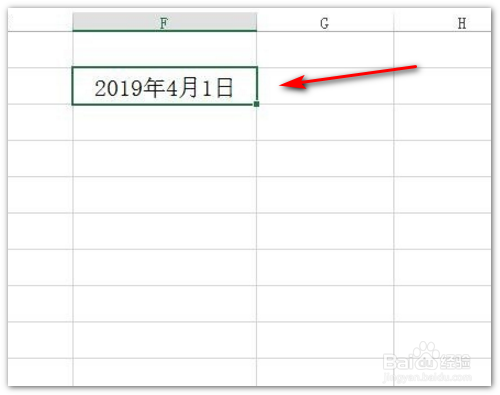
1、首先,我们新建一个Excel表格,任意输入一个日期“2019年4月1日”。
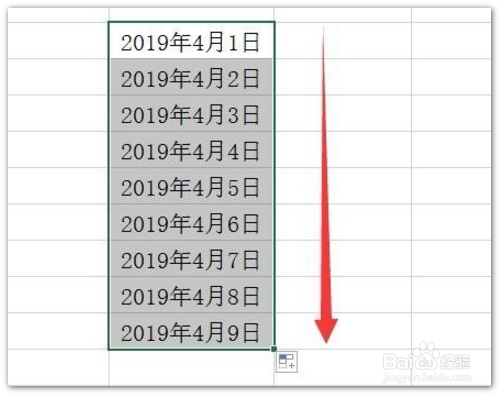
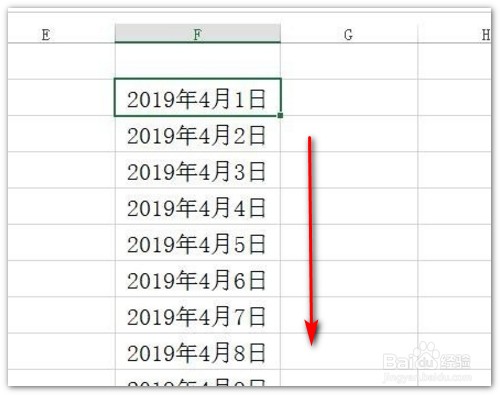
2、然后,选中日期所在的单元格,可以按住右下的实心“十”字往下拉,就能填充日期了。
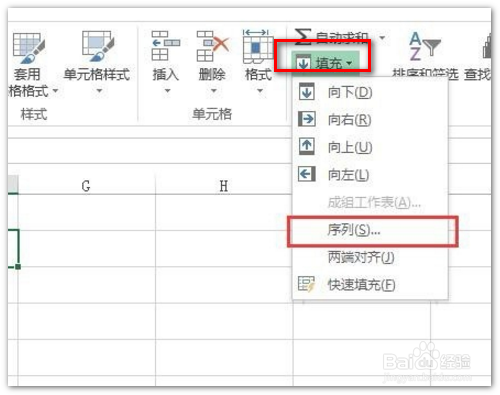
3、还有一种方法,点击“开始”菜单,编辑选项卡,右上角找到“填充”>“系列”。
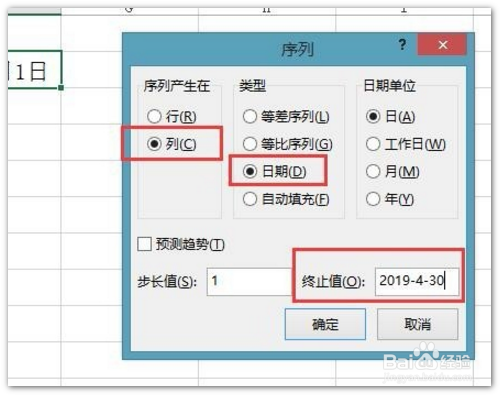
4、然后在弹出的窗口中,选择“列”,再选择“日期”,最后把终止值设置成2019-4-30。
5、点击确定之后就可以看到日期就自动生成了。
时间:2026-04-23 20:32:05
1、首先,我们新建一个Excel表格,任意输入一个日期“2019年4月1日”。
2、然后,选中日期所在的单元格,可以按住右下的实心“十”字往下拉,就能填充日期了。
3、还有一种方法,点击“开始”菜单,编辑选项卡,右上角找到“填充”>“系列”。
4、然后在弹出的窗口中,选择“列”,再选择“日期”,最后把终止值设置成2019-4-30。
5、点击确定之后就可以看到日期就自动生成了。
