手机WPS Office文档如何插入文本框

 时间:2026-05-23 10:39:36

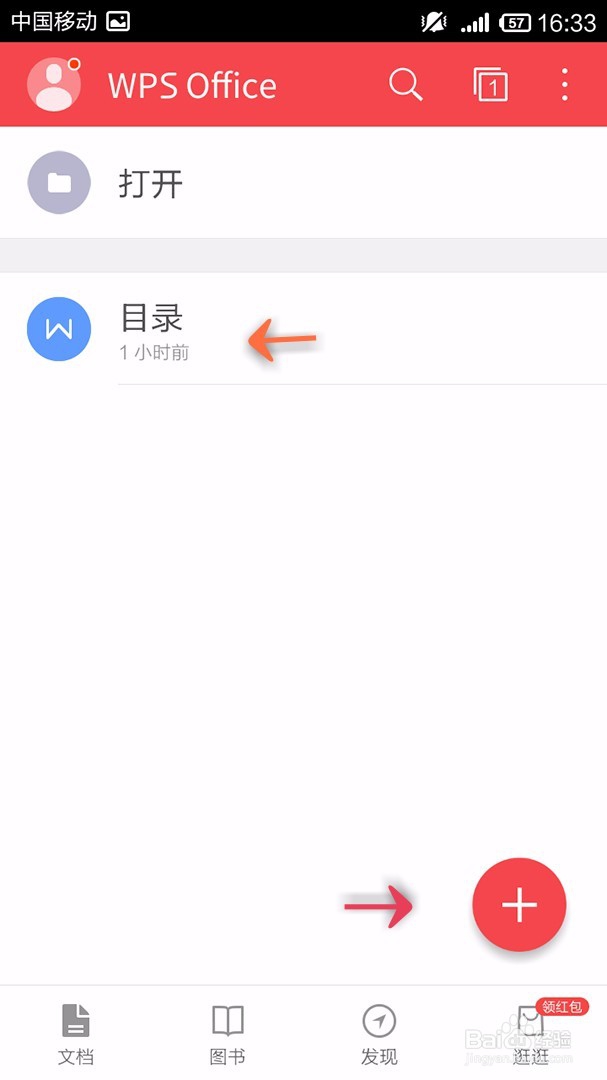
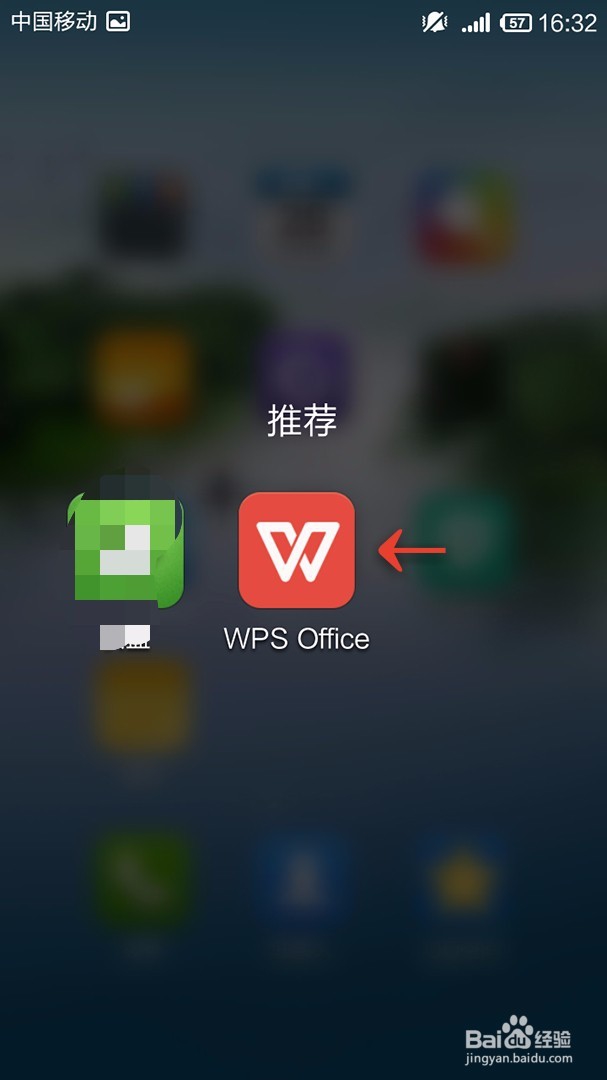
1、首先我们点击手机WPS Office进入
手机WPS Office文档如何插入文本框

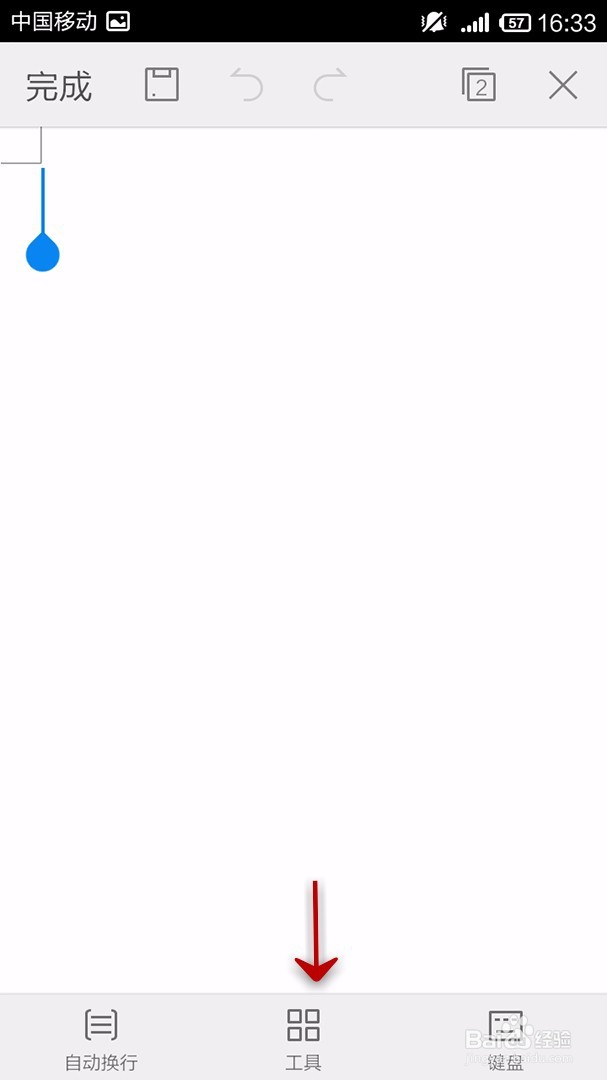
2、新建或打开文档

手机WPS Office文档如何插入文本框

3、点击“工具”

手机WPS Office文档如何插入文本框

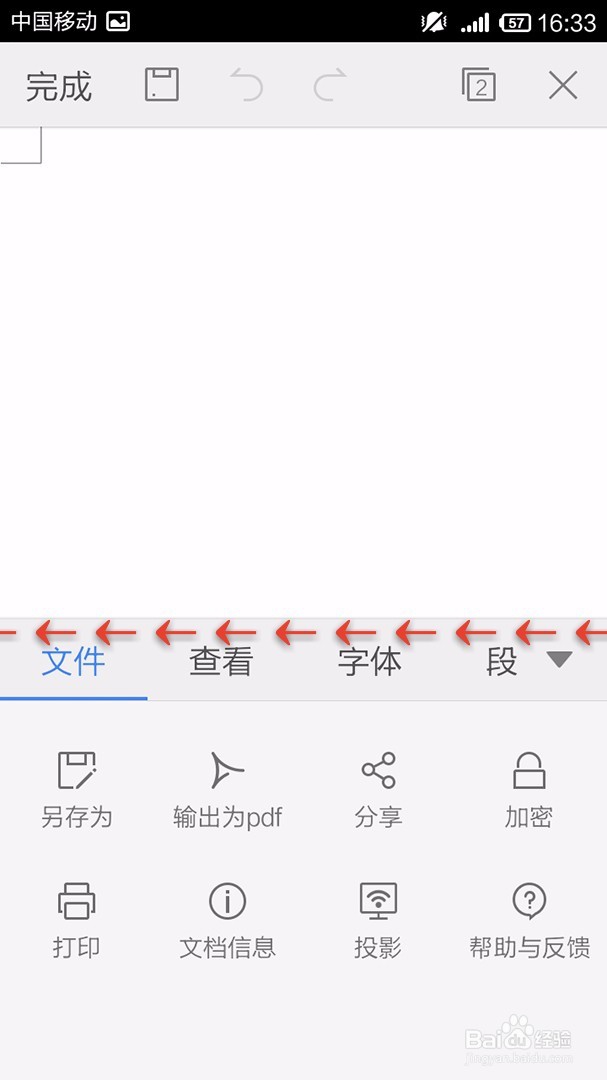
4、向左拉动选项卡

手机WPS Office文档如何插入文本框

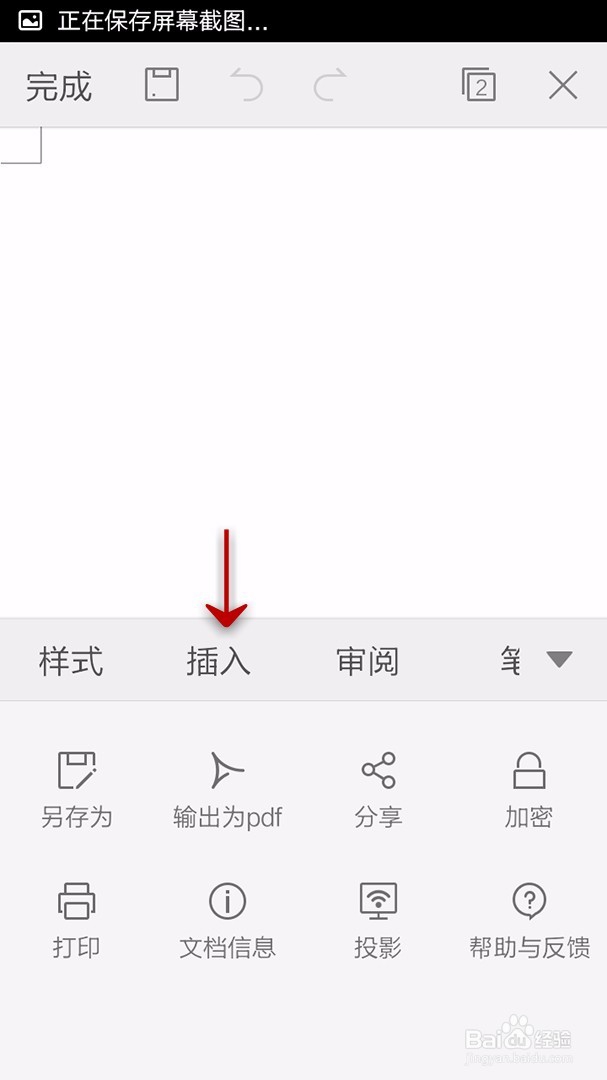
5、点击“插入”

手机WPS Office文档如何插入文本框

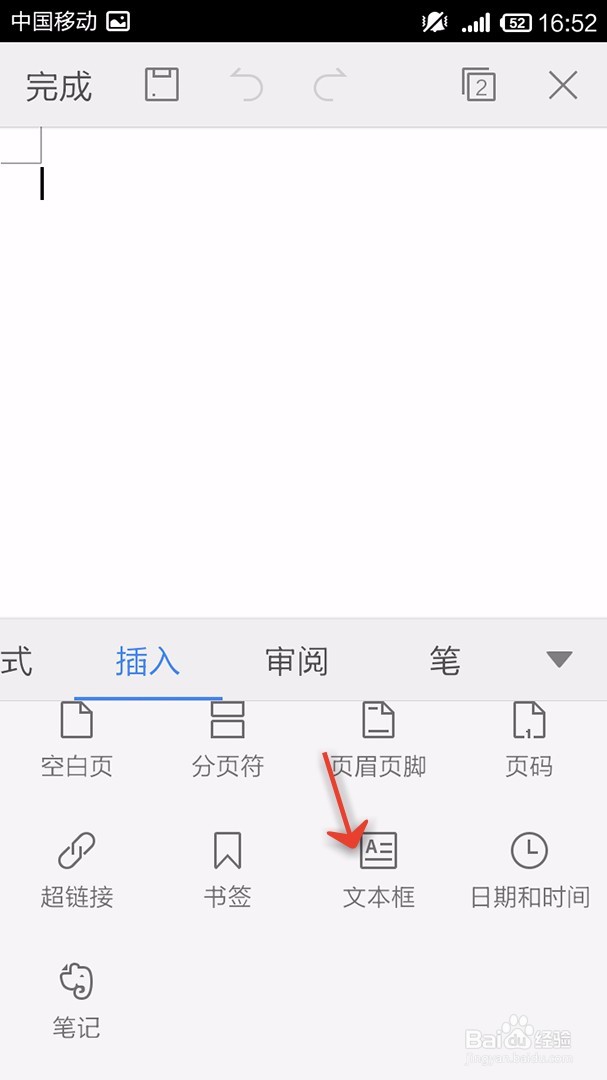
6、点击“文本框”

手机WPS Office文档如何插入文本框

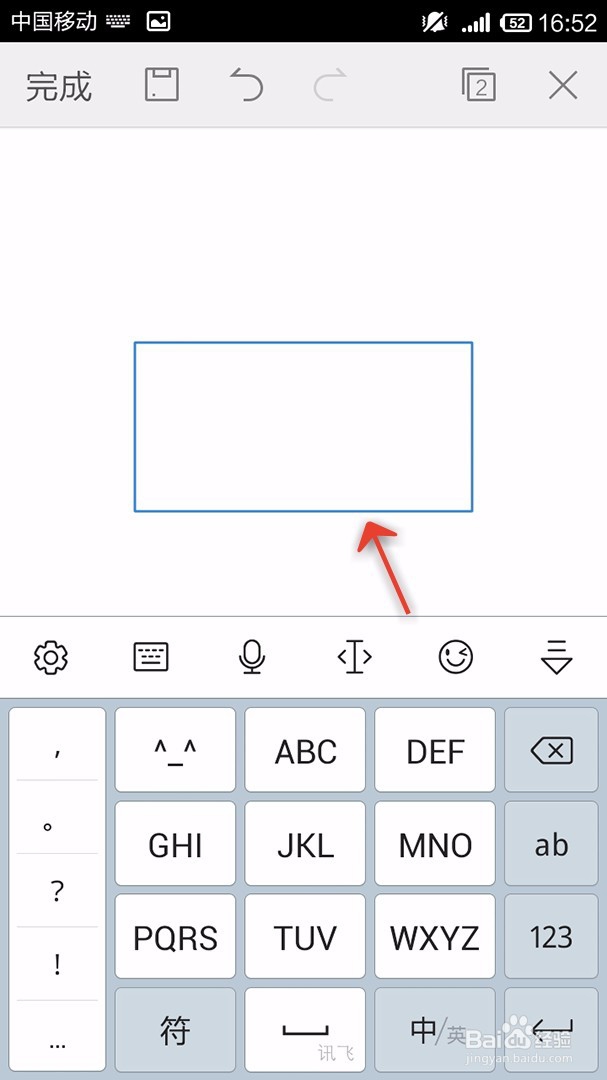
7、调整文本框,可以调整大小和位置

手机WPS Office文档如何插入文本框

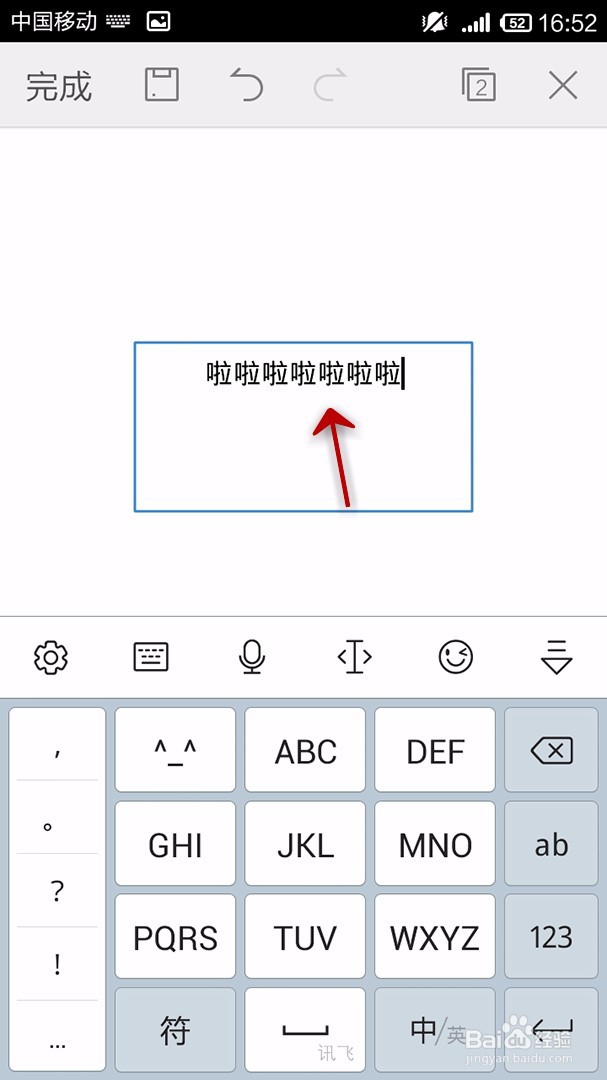
8、输入内容

手机WPS Office文档如何插入文本框

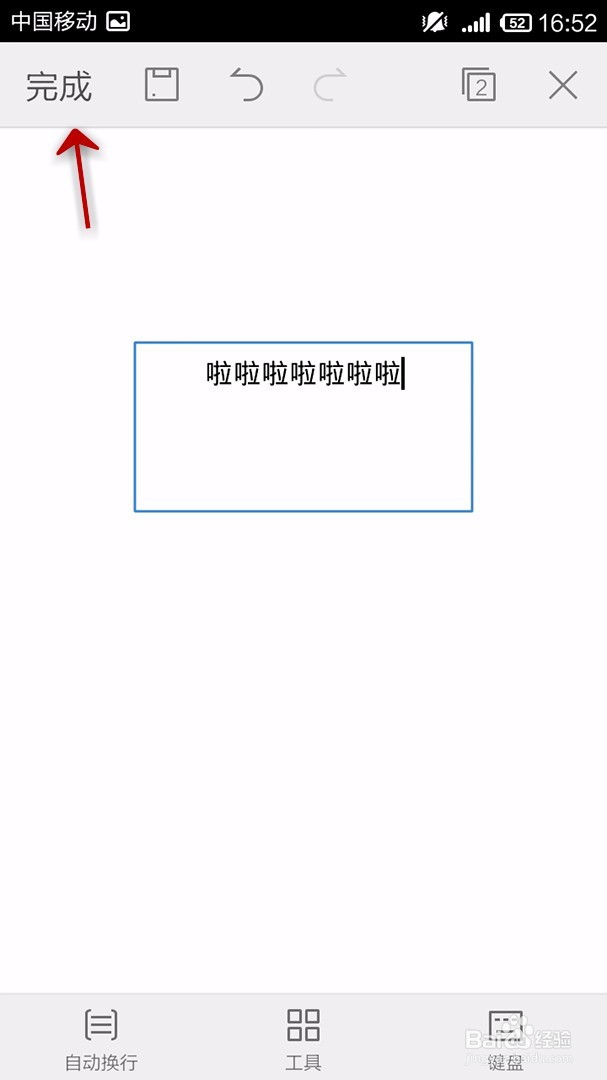
9、点击“完成”

手机WPS Office文档如何插入文本框

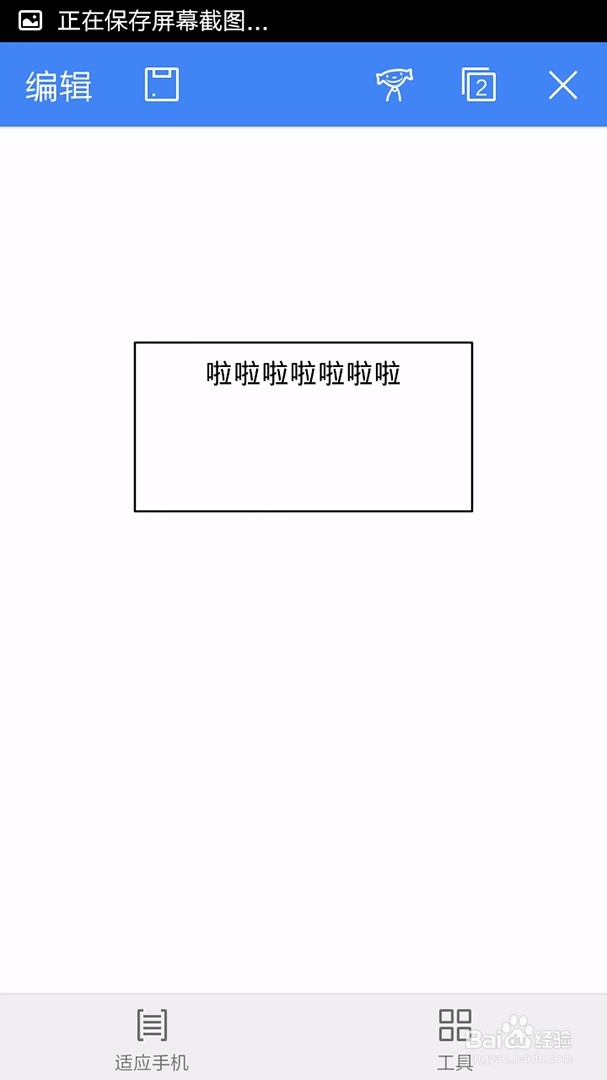
10、最后的效果

手机WPS Office文档如何插入文本框

  • 溜腰花的做法
  • 王者荣耀蔷薇之心如何领取
  • 银行卡怎么转账到百度钱包
  • 如何科学戒烟.
  • 安装地漏的注意事项。
  • 热门搜索
    厦门旅游包车 黄山旅游攻略一日游 山西旅游线路 法国巴黎旅游攻略 美国西部旅游攻略 旅游网站模板下载 宜昌旅游年卡景点 蓝途旅游网 武汉旅游路线 天津蓟县旅游