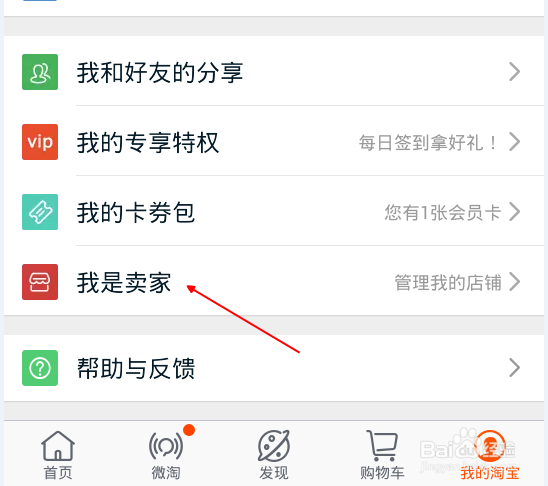
1、如下图所示、登陆手机淘宝后,先点击进入“我是卖家”
2、如下图所示、接着从店铺管理页面,点击进入“店铺设置”

3、如下图所示、在店铺设置的第一栏,继续点击进入“店铺头像”

4、如下图所示、在弹出的窗口中,选择从相册、或拍照的方式上传图片。

5、如下图所示、在手机相册中找到并选择,已有的头像图片。

6、如下图所示、接着将头像调整到一个合适的位置,点击右上角的“完成”

7、如下图所示、此时头像就会自动上传啦!、、、、PS:如果上传失败、那么可能是你的图片尺寸太大,或者格式不对。

8、如下图所示、好啦!上传完毕,

9、如下图所示、接着再进入你的“小铺”首页刷新一下,看看是不是已经更换成功了呢!

1、如果是在电脑上操作,那是最方便不过了。
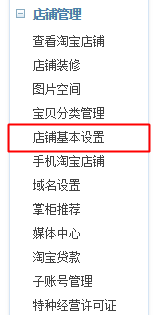
如下图所示、登陆淘宝进入“卖家中心”后,从左侧点击进入“店铺基本设置”
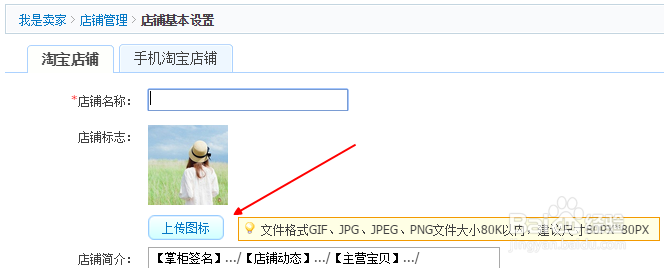
2、如下图所示、同样是在店铺设置页面中,就可以更换店铺LOGO头像啦,值得注的是,在电脑上传店铺头像前,一定要先将图片的大小/尺寸尽量控制在80K以内。