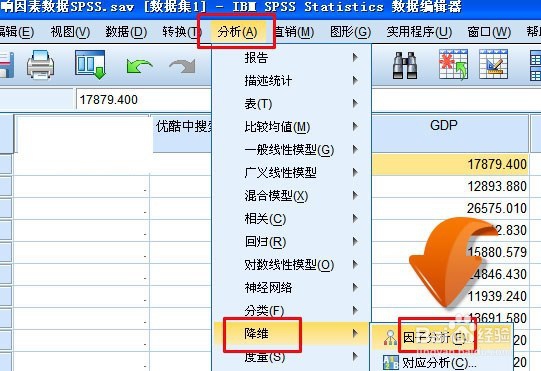
1、打开SPSS软件,导入数据后,依次点击分析,降维,因子分析。
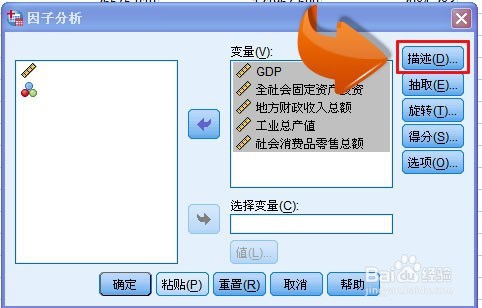
2、打开因子分析界面之后,把需要进行分析的变量全部选进变量对话框,然后
点击右上角的描述。
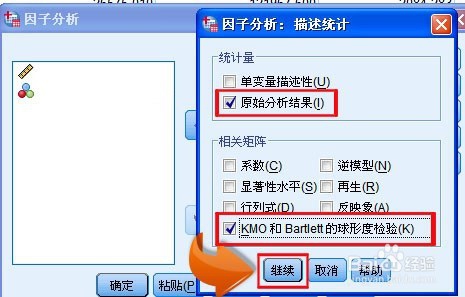
3、勾选原始分析结果、KMO检验对话框,然后点击继续。
4、点击抽取,再点击碎石图。

5、点击旋转,再点击最大方差旋转。

6、点击得分,再点击,保存为变量及显示因子得分系数矩阵。

7、最后点确定就可以在输出截面看到主成分因子分析的结果了。

8、还是不会的同学可以看视频操作哦!
时间:2026-04-25 01:19:09
1、打开SPSS软件,导入数据后,依次点击分析,降维,因子分析。
2、打开因子分析界面之后,把需要进行分析的变量全部选进变量对话框,然后
点击右上角的描述。
3、勾选原始分析结果、KMO检验对话框,然后点击继续。
4、点击抽取,再点击碎石图。
5、点击旋转,再点击最大方差旋转。
6、点击得分,再点击,保存为变量及显示因子得分系数矩阵。
7、最后点确定就可以在输出截面看到主成分因子分析的结果了。
8、还是不会的同学可以看视频操作哦!
