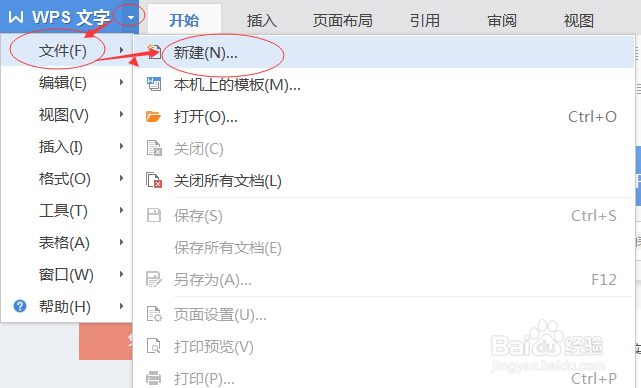
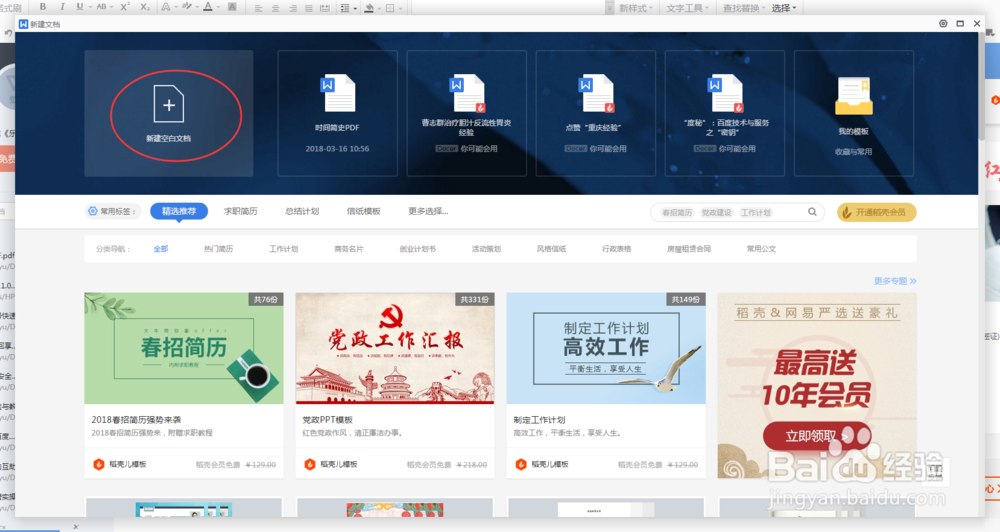
1、打开WPS文字工具,并新建一个空白文档 。如下图:
2、新建完成后,在文档中录入一些文字或是用备好的文档也可以。如下图:

3、在工具栏的最右侧搜索框中输入“打印”,点击第一个选项--打印。如下图:

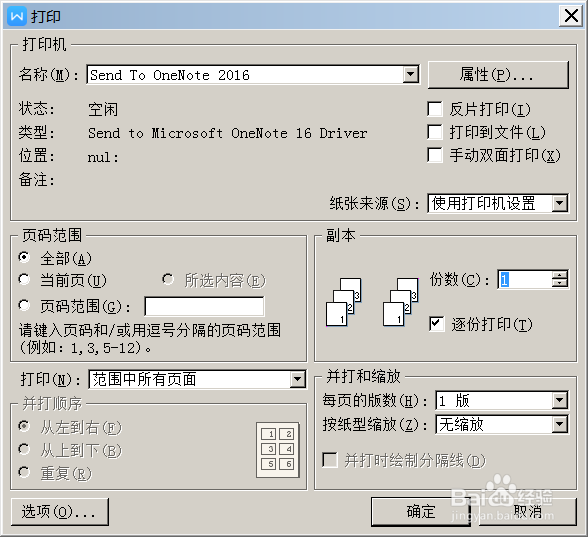
4、点击打印后,弹出了如下对话框 ,如下图
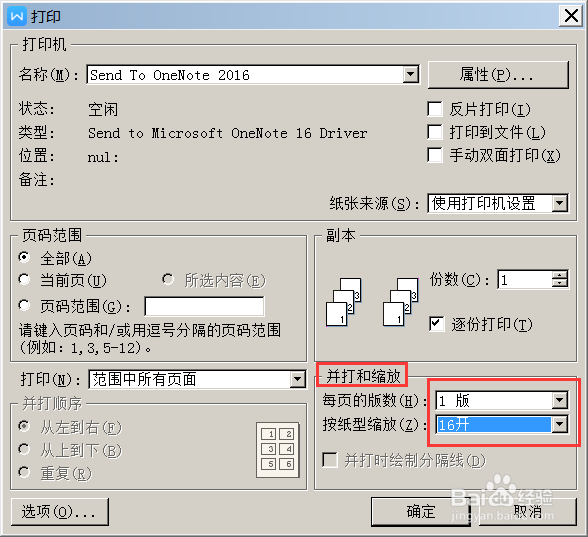
5、在对话框的右下角有个“并行与缩放”,选择每页的版数为“1版”,按纸型缩放为“16开”。选择完成后点击“确定”按钮。如下图,即可完成当前的打印排版。
6、另外,排版时经常用到设置页码,有时打印时需要变换页码时。不用先删除页码,如下图所示,可以直接点击“页码设置”。

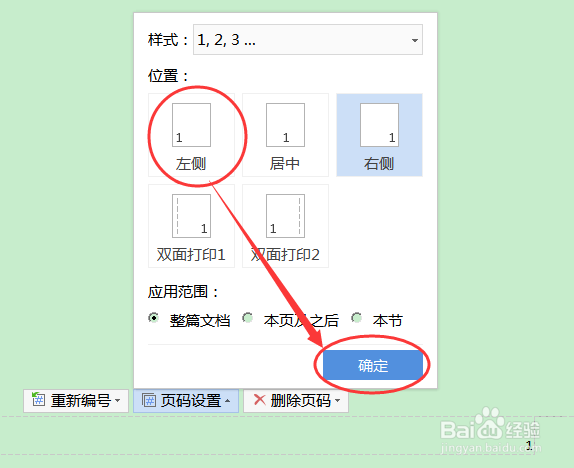
7、点击“页码设置”后,弹出了页码选项,可以直接选择页码位置\大小等进行重新设置。选择完成后点击“确定”按钮即可。
8、以上即是使用WPS文字需要打印排版时的一些小技巧。如有疑问欢迎留言哦,作者会及时回复!~
