Win10系统公用网络和专用网络更改方法

 时间:2024-10-13 12:10:52

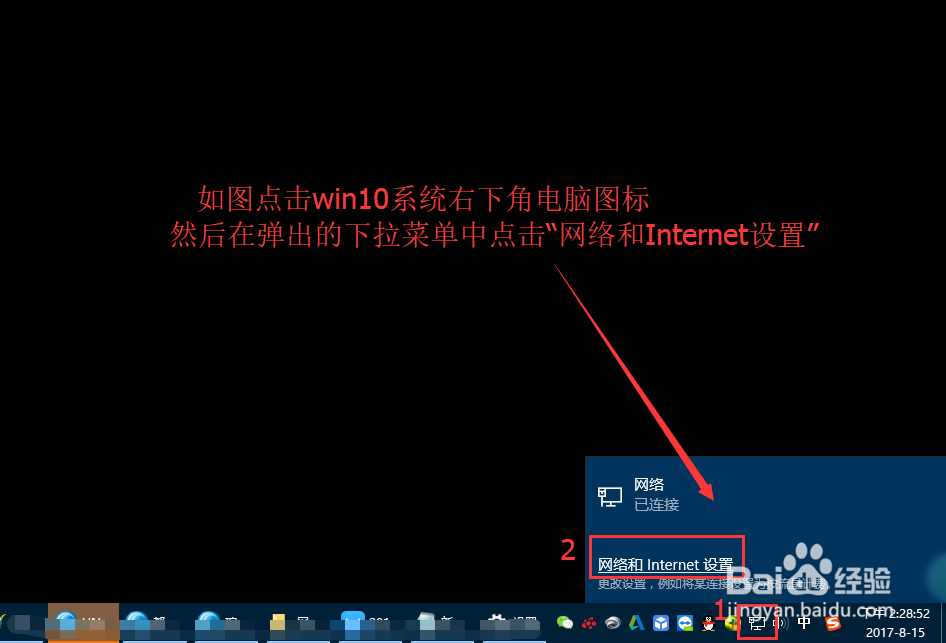
1、点击Win10右下角电脑网络图标,在出现的下拉菜单中点击“网络和Internet设置”选项,如图所示。
Win10系统公用网络和专用网络更改方法

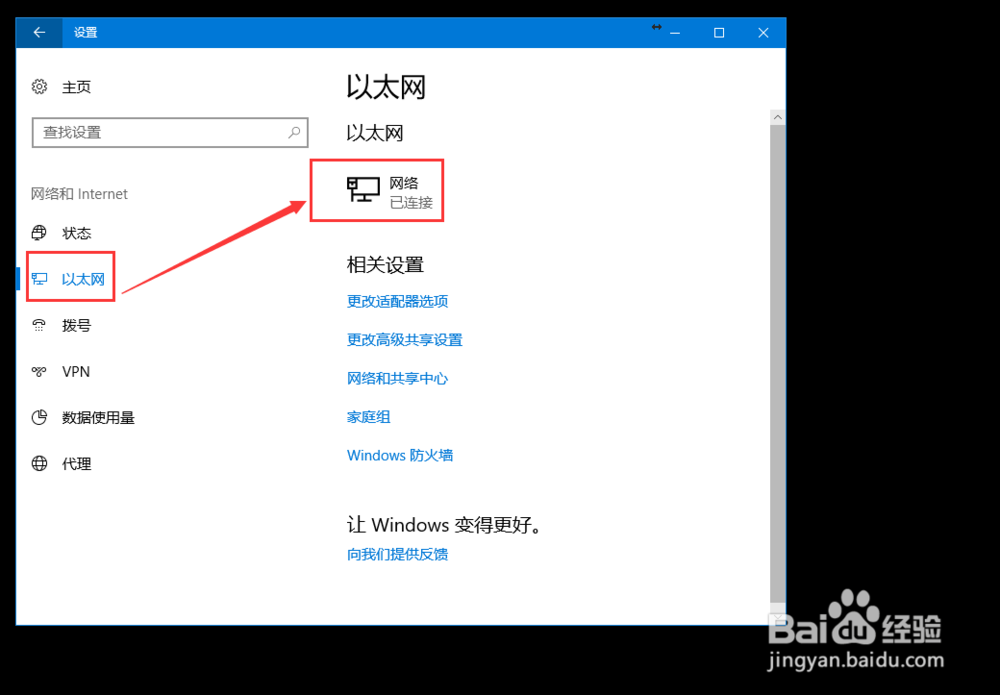
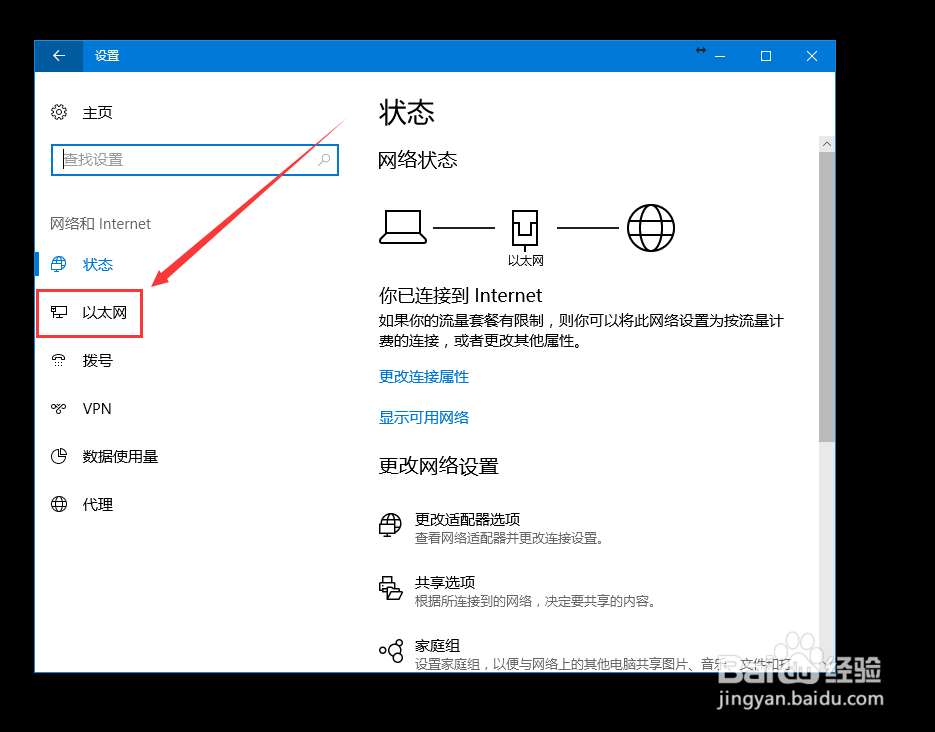
2、在弹出的网络设置窗口中,点击“以太网”,然后点击右边的“网络”,如图所示。
Win10系统公用网络和专用网络更改方法

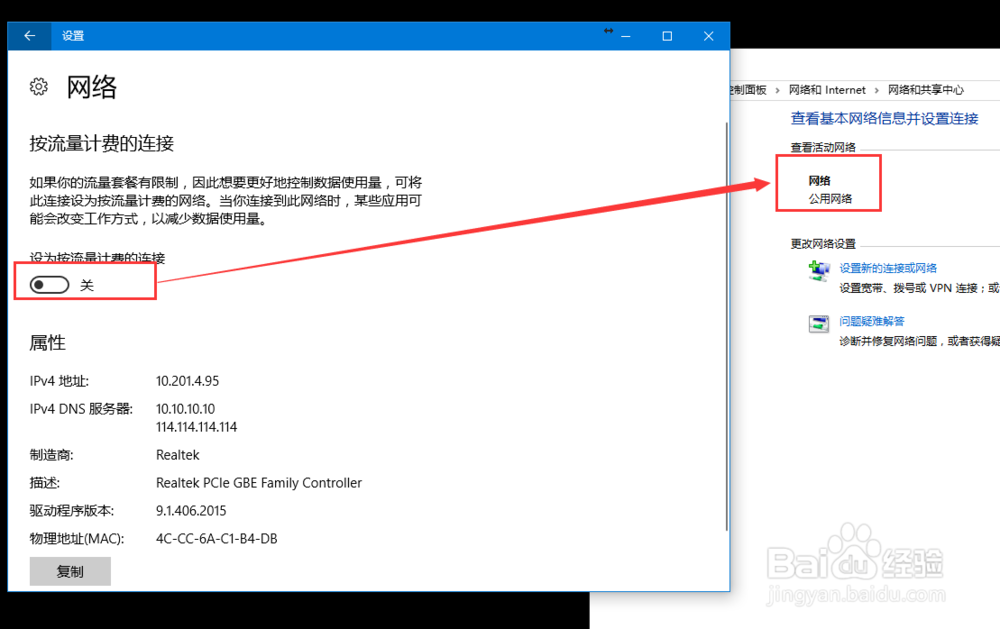
3、在查找设备和内容界面,可以设置网络类型:如果处于“关”状态,则计算机网络类型为“公用网络”,如图所示。
Win10系统公用网络和专用网络更改方法

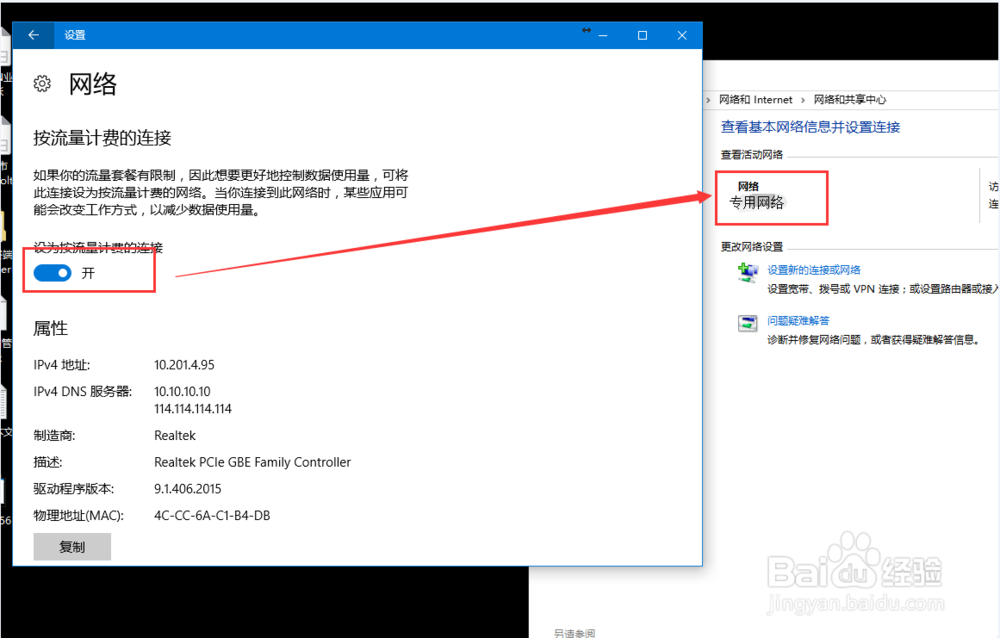
4、如果需要查找此网络上设备,然后自动连接到打印机和电视机等设备,处于“开”状态,则计算机网络类型为“专用网络”,如图所示。
Win10系统公用网络和专用网络更改方法

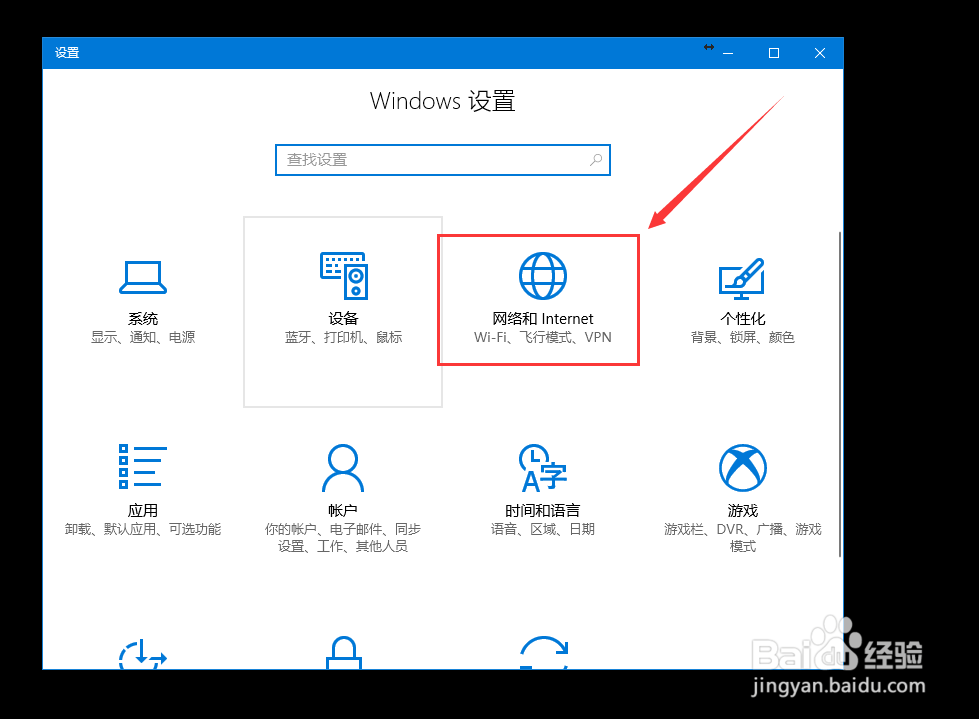
5、其他打开网络设置的方法:使用Win+I组合键唤出Windows 设置窗口(个人喜欢哪种方式就用哪种方式),点击其中“网络和Internet”
Win10系统公用网络和专用网络更改方法

6、进入“Windows设置”之后,点击“网络和Internet”,接下来的设置都一样,如图所示。
Win10系统公用网络和专用网络更改方法
  • Windows10如何重置网络命令
  • Windows凭据已被您的管理员禁用怎么办
  • 如何将电脑MAC地址与静态IP地址进行绑定
  • 关于windows server2008r2激活密钥及激活的方法
  • win10公用网络改专用网络
  • 热门搜索
    唐山旅游网 适合冬季旅游的地方 太原旅游景点介绍 山东旅游线路 越轨旅游:私人岛屿 温州周边旅游景点大全 适合老年人旅游的地方 北京旅游年票 安徽寿县旅游 北京旅游人才网年审