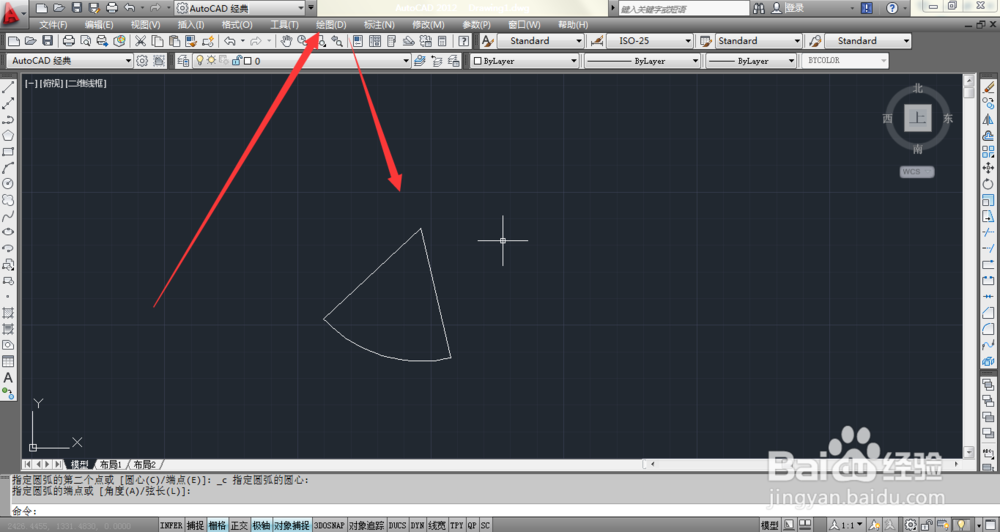
1、打开AutoCAD软件
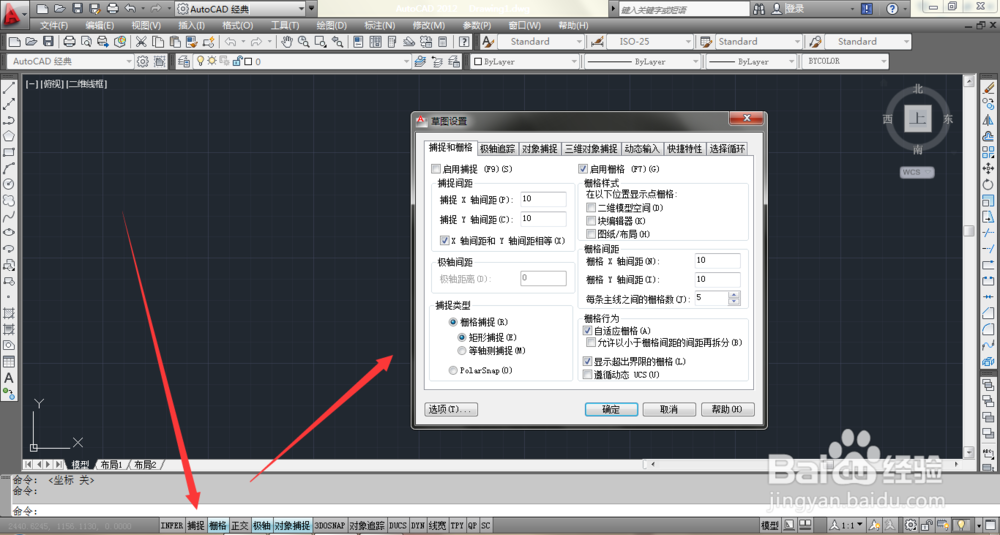
2、将鼠标置于底部功能栏处右键点击设置
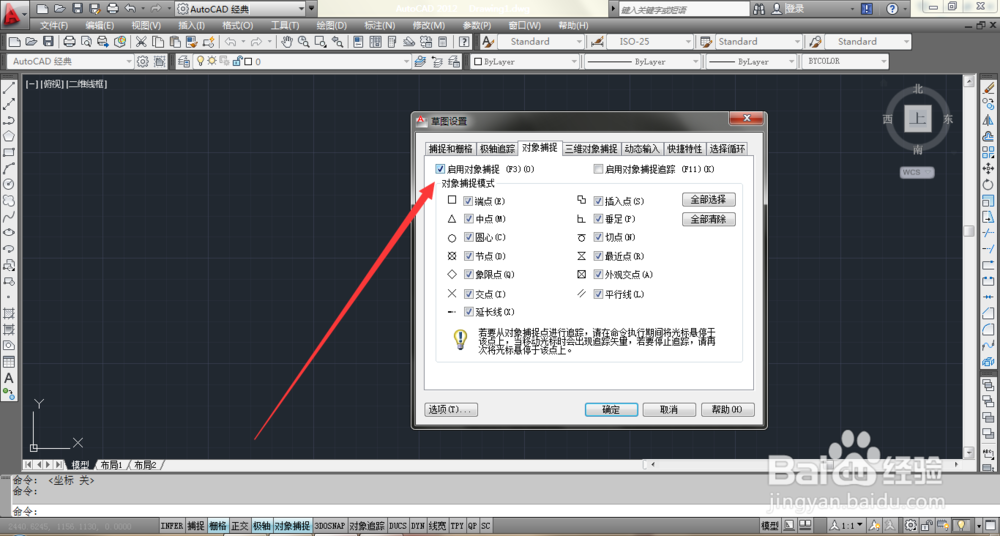
3、启用对象捕捉
1、点击右边工具栏的圆,再根据你所要画的扇形的半径输入到下方命令栏处,画好一个圆。
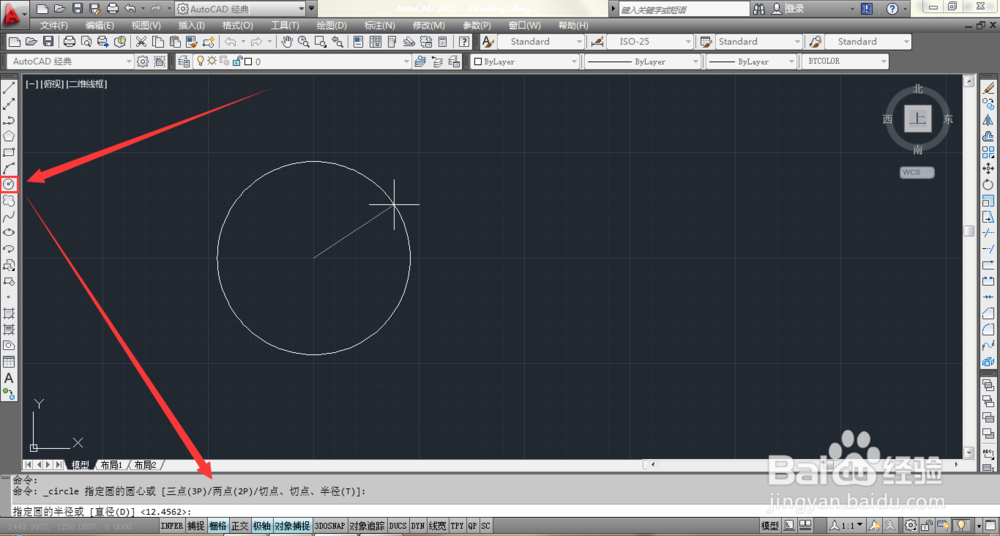
2、点击右边工具栏的直线,并捕捉到圆的圆心以及与圆的交点,两者相连。

3、假设你所要画的扇形角度为60度。把鼠标置于底部功能栏右键设置,启用极轴追踪,增量角改为60度,极轴角测量选为相对上一段。

4、点击右边工具栏直线,捕捉圆心以及并通过极轴追踪确认一条与上一条线相隔60度的线。

5、点击上面的修改,找到并点击修剪,按住左键把整个图形囊括在内后,点击右键

6、将多余部分的线条点击即可删除

1、假设是半径为50,角度为60的扇形。同样在下方极轴处右键设置,启用极轴,60度,相对上一段。
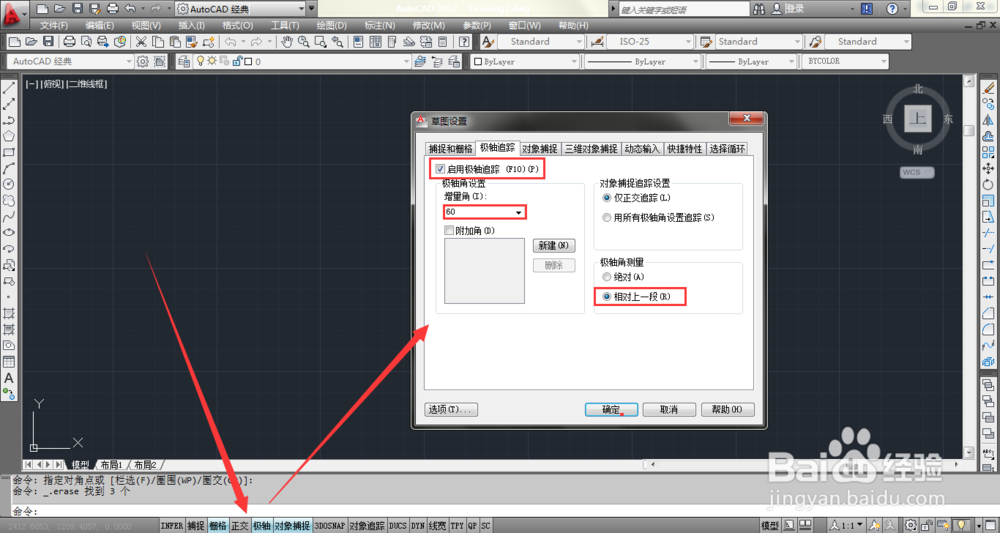
2、点击右边直线,确认一个点,输入长度50,再找到相隔60度的线输入50.
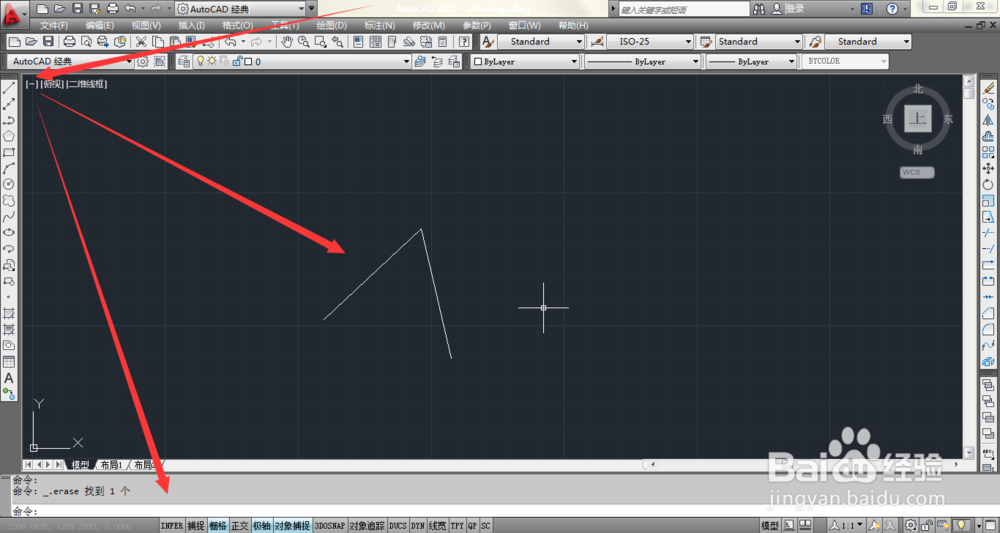
3、点击上方绘图,找到圆弧,选择起点圆心端点,然后一一对着图形点击。于是扇形就出来了。