1、打开ps,首先复制一层图片出来。

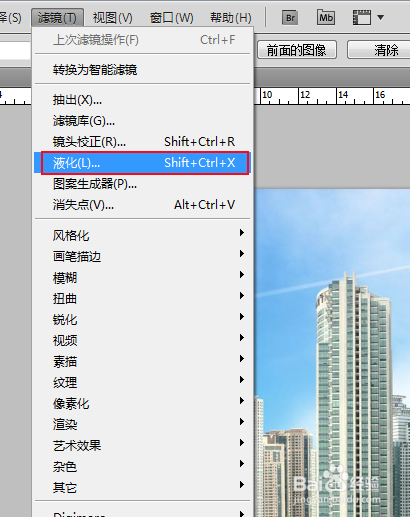
2、点击“滤镜”-“液化”。
3、选择“椭圆选框工具”,然后快捷键ctrl+shift+i反选。

4、打开液化对话框,选择“膨胀工具”调节画笔大小、压力等。
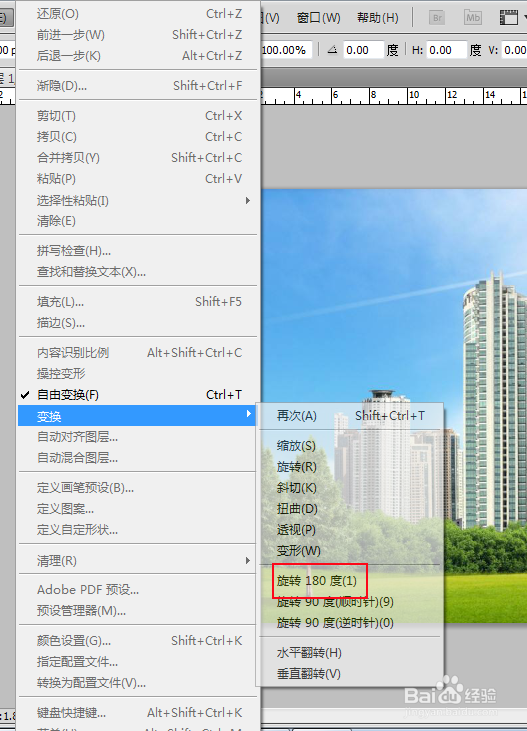
按住快捷键ctrl+t,点击“编辑”-“变换”-“旋转180度”。
5、为图层样式调节斜面和浮雕效果。

6、最后看下图片效果。

时间:2026-05-10 13:37:06
1、打开ps,首先复制一层图片出来。
2、点击“滤镜”-“液化”。
3、选择“椭圆选框工具”,然后快捷键ctrl+shift+i反选。
4、打开液化对话框,选择“膨胀工具”调节画笔大小、压力等。
按住快捷键ctrl+t,点击“编辑”-“变换”-“旋转180度”。
5、为图层样式调节斜面和浮雕效果。
6、最后看下图片效果。
