1、首先来讲一下如何查重,第一,全部选中要查重的数据。

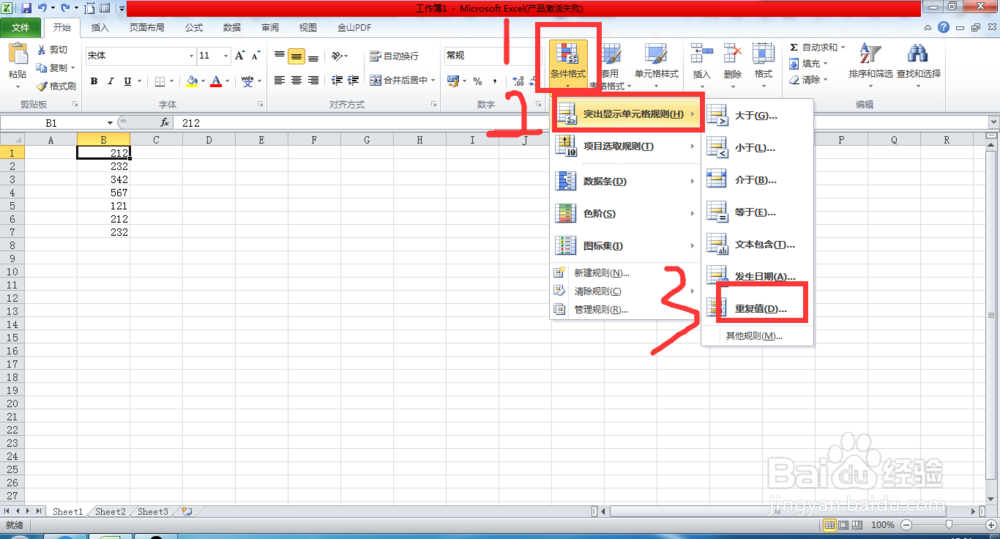
2、第二,在【开始】选项卡下点击【条件格式】-【突出显示单元格规则】-【重复值】。
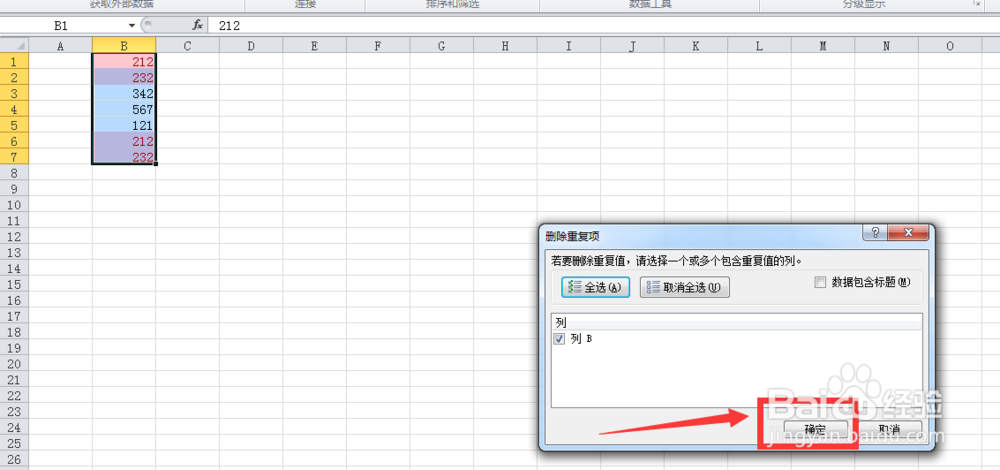
3、第三,点击【确定】,我们看到提示框提示重复值的颜色为浅红色的,如果你想改变重复值的颜色,可以在这里进行修改。
4、这样我们的查重就完成了。

5、接下来就是删掉重复值。还是要全部选中数据,单击【数据】-【删除重复项】。

6、然后单击【确定】,这时候会提示有几个重复项,然后保留唯一值,再点击【确定】。


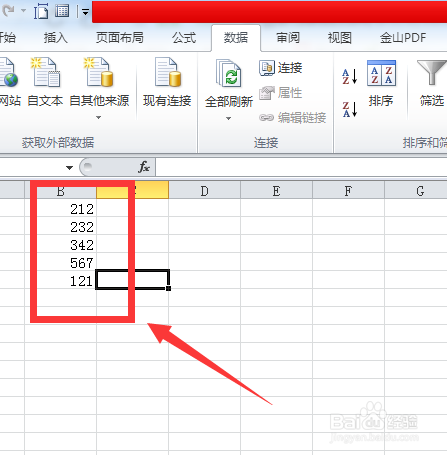
7、这样我们就完成重复项的删除了,只保留了唯一值。
时间:2026-04-27 14:46:44
1、首先来讲一下如何查重,第一,全部选中要查重的数据。
2、第二,在【开始】选项卡下点击【条件格式】-【突出显示单元格规则】-【重复值】。
3、第三,点击【确定】,我们看到提示框提示重复值的颜色为浅红色的,如果你想改变重复值的颜色,可以在这里进行修改。
4、这样我们的查重就完成了。
5、接下来就是删掉重复值。还是要全部选中数据,单击【数据】-【删除重复项】。
6、然后单击【确定】,这时候会提示有几个重复项,然后保留唯一值,再点击【确定】。
7、这样我们就完成重复项的删除了,只保留了唯一值。
