Excel中修改单元格格式

 时间:2026-02-12 11:41:13

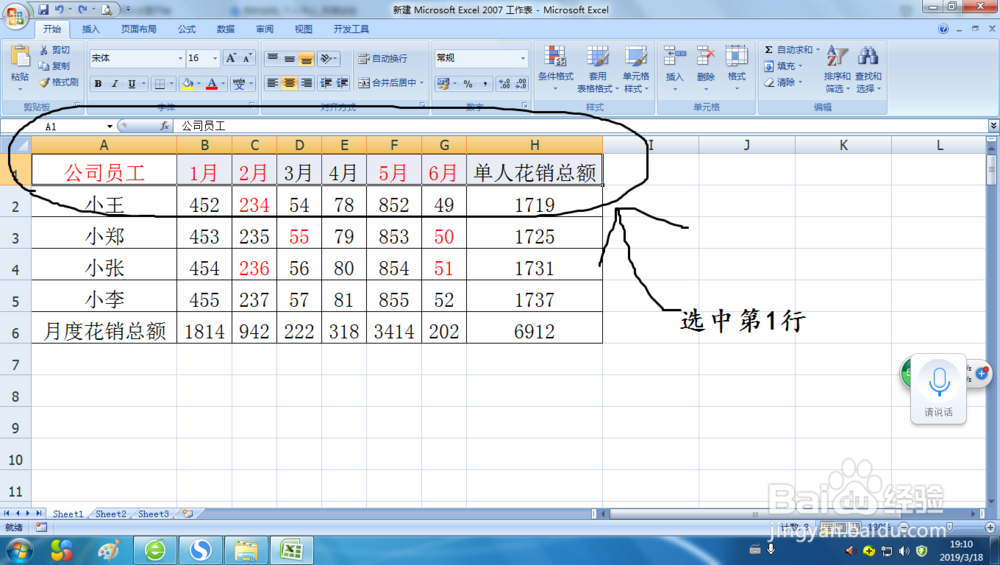
1、第1步,首先我们选中需要修改的单元格格式,如图所示,直接拖动即可
Excel中修改单元格格式

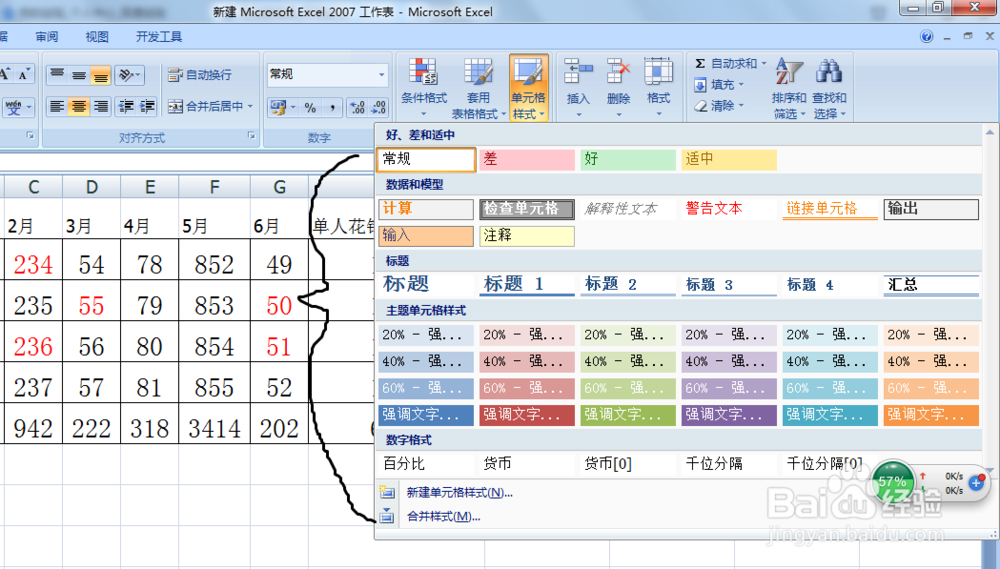
2、第2步,我们单击开始选项卡的样式,组中的单元格样式下拉按钮,得到如图所示界面,
Excel中修改单元格格式

3、第3步,在弹出的下拉列表中使用鼠标右键,单击要修改的样式,在弹出的快捷菜单中选择修改命令如图,如图所示,

Excel中修改单元格格式

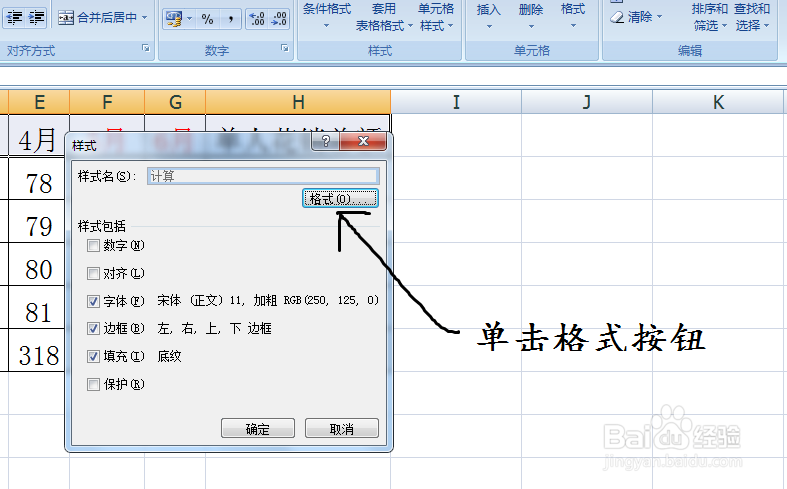
4、第4步,在弹出样式对话框,单击格式按钮,如图所示

Excel中修改单元格格式

5、第5步,打开设置单元格格式对话框,根据需要修改单元格的格式完成后,连续单击确定按钮退出,如图所示,

Excel中修改单元格格式

6、最后返回工作簿中既可以发现我们选中的单元格格式已经改为了新的样式,这里是底色发生了改变,

Excel中修改单元格格式

  • excel如何迅速展开数据透视表字段
  • Excel如何实现批量插入批注
  • 怎么为excel中一个工作簿下的多个工作表设置?
  • 如何在excel的一列中快速输入数字序号?
  • 如何在excel中为内容设置快捷键
  • 热门搜索
    跟团去台湾旅游攻略 山东省旅游局 上海著名旅游景点 舟山普陀山旅游攻略 舟山市旅游委员会 蓟县旅游网 澳新旅游 西部大峡谷旅游攻略 曼谷芭提雅旅游攻略 巴厘岛跟团旅游攻略