1、以Visio2016为例,给大家介绍其调出网格视图界面的方法,首先点击创建一个新的绘图视窗,点击创建即可,如图所示

2、在visio中点击上方菜单栏视图工具,如图所示

3、然后在视图工具下,点击显示中的网格工具,勾选,如图所示
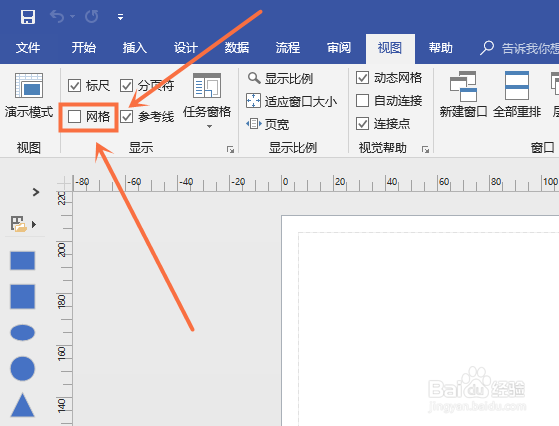
4、勾选网格工具,绘图画布就会出现网格,方便将对象对齐,如图所示
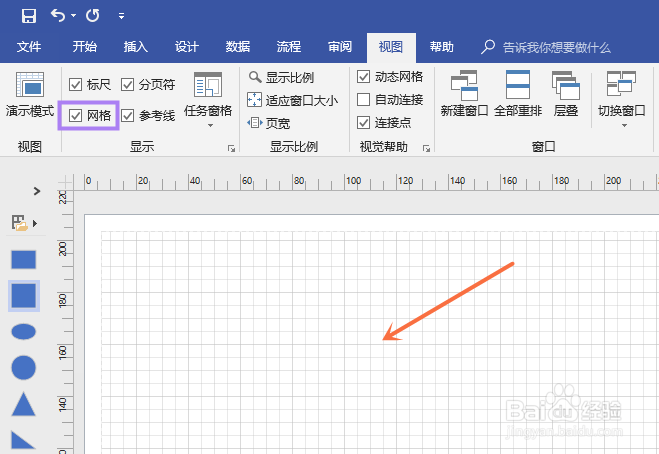
5、从上图看,此时网格较为密集,点击显示右边的展开符号,调整网格线,如图所示

6、接下来,在标尺和网格调整页面,对网格有网格间距、最小间距、网格起点设置,如图所示

时间:2026-04-26 19:01:59
1、以Visio2016为例,给大家介绍其调出网格视图界面的方法,首先点击创建一个新的绘图视窗,点击创建即可,如图所示
2、在visio中点击上方菜单栏视图工具,如图所示
3、然后在视图工具下,点击显示中的网格工具,勾选,如图所示
4、勾选网格工具,绘图画布就会出现网格,方便将对象对齐,如图所示
5、从上图看,此时网格较为密集,点击显示右边的展开符号,调整网格线,如图所示
6、接下来,在标尺和网格调整页面,对网格有网格间距、最小间距、网格起点设置,如图所示
