PS简单去水印之“修补工具”篇

 时间:2026-02-13 01:05:56

1、打开PS,把带水印的图片拖到PS工作区

PS简单去水印之“修补工具”篇

2、在工具栏选择“修补工具”

PS简单去水印之“修补工具”篇

3、注意:在修补工具的选项设置当中有“源”和“目标”两项。“源”就是你要修补的地方;“目标”就是,你要修补成为这样子。

PS简单去水印之“修补工具”篇

4、小编这里选择“源”。

PS简单去水印之“修补工具”篇

5、选择你要修补的地方,如图,小编框住了要修补的地方

PS简单去水印之“修补工具”篇

6、因为选择了“源”,所以小编必须给它找一个补丁,换句话说,就是要在图片上找到一个与你要修补的位置周围相融洽的区域来填补你要修补的地方,通过移动到融洽的区域即可。

PS简单去水印之“修补工具”篇

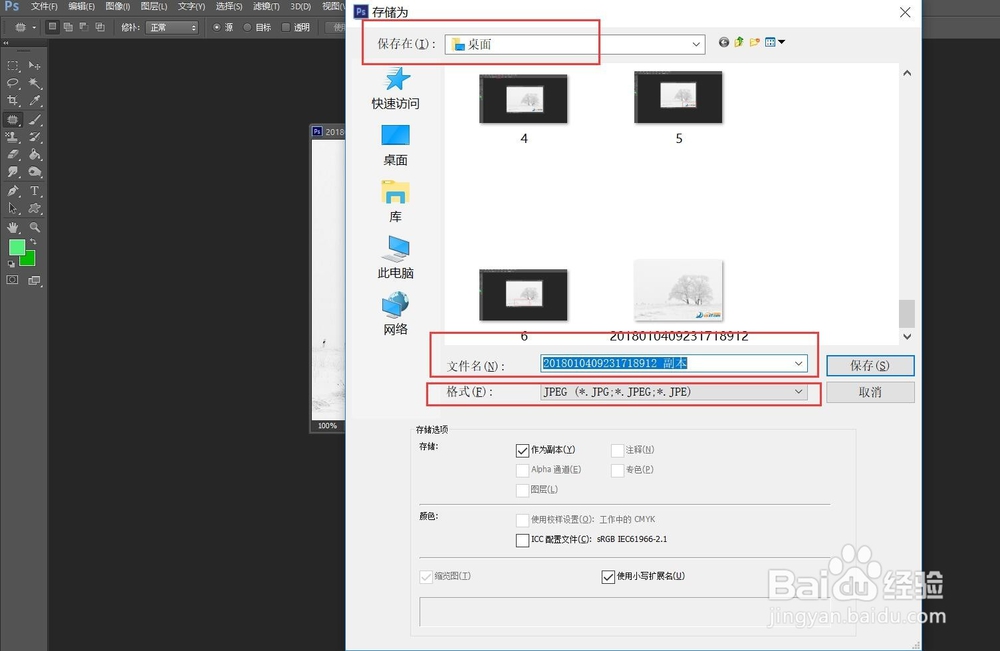
7、"Ctrl+D"取消选区,“Ctrl+Alt+S”另存为,设置保存位置,文件名称,格式即可。
PS简单去水印之“修补工具”篇

8、效果如图

PS简单去水印之“修补工具”篇

  • Photoshop如何复制对象
  • 【山东建筑大学】建筑大学手绘地图
  • ps如何快速做出好看简约的线稿
  • PS怎样绘制红色箭头
  • Photoshop如何开启光标悬停时显示
  • 热门搜索
    旅游卫视美丽俏佳人 天山旅游 洛阳旅游景点大全 放鸡岛旅游攻略 老年旅游 抚仙湖旅游攻略 河南旅游景点排行 西安旅游攻略2天 齐齐哈尔双丰旅游 石家庄旅游团