1、打开PS,同时打开需要修改的图片。

2、先将前景色调整为和数字的背景一致的颜色。
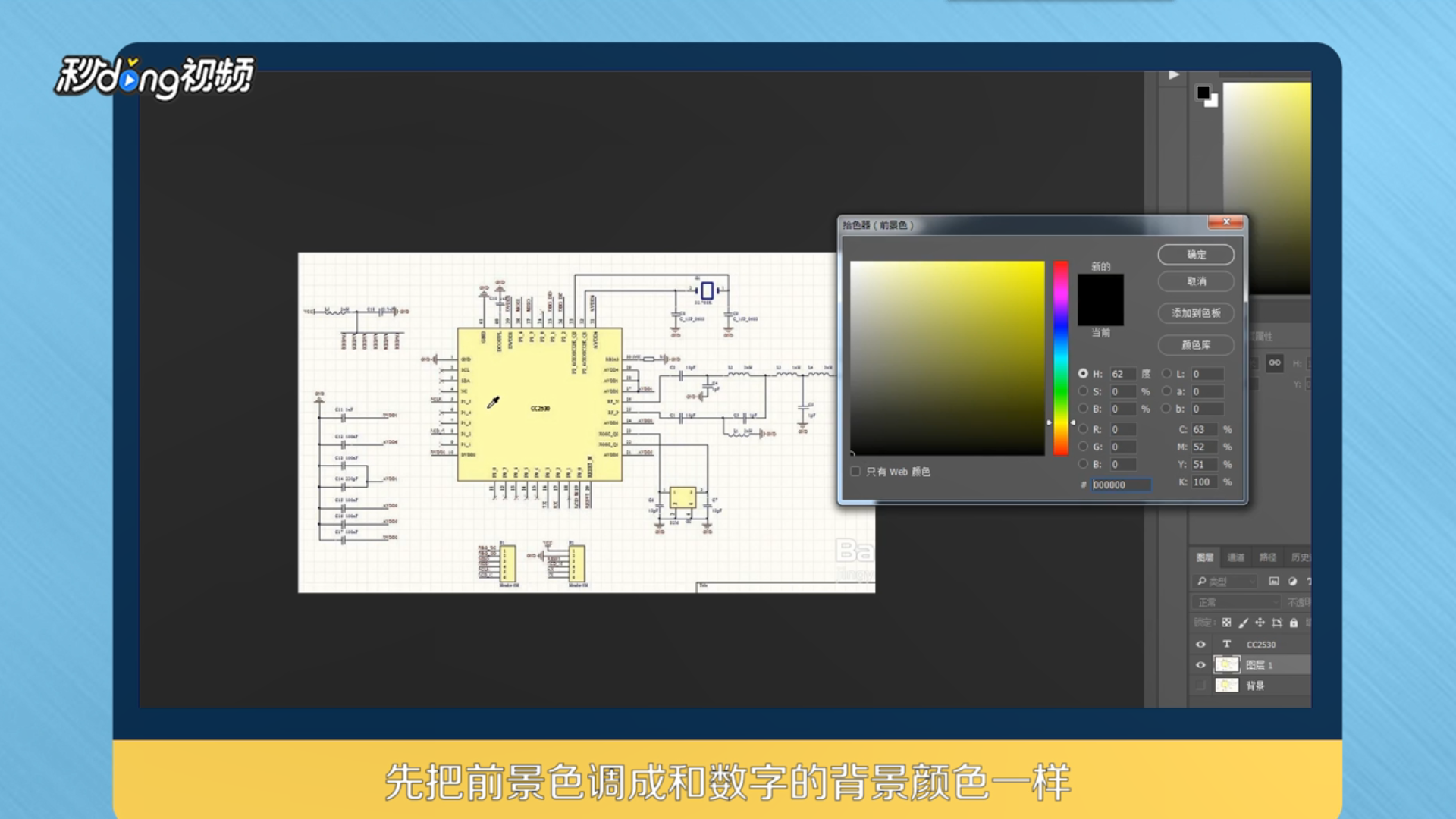
3、选择左侧工具栏中的“背景橡皮擦工具”将中间侧材的数据擦除。

4、选择“文字工具”将修改后的数据写上去,同时修改文字颜色为川劫黑色。
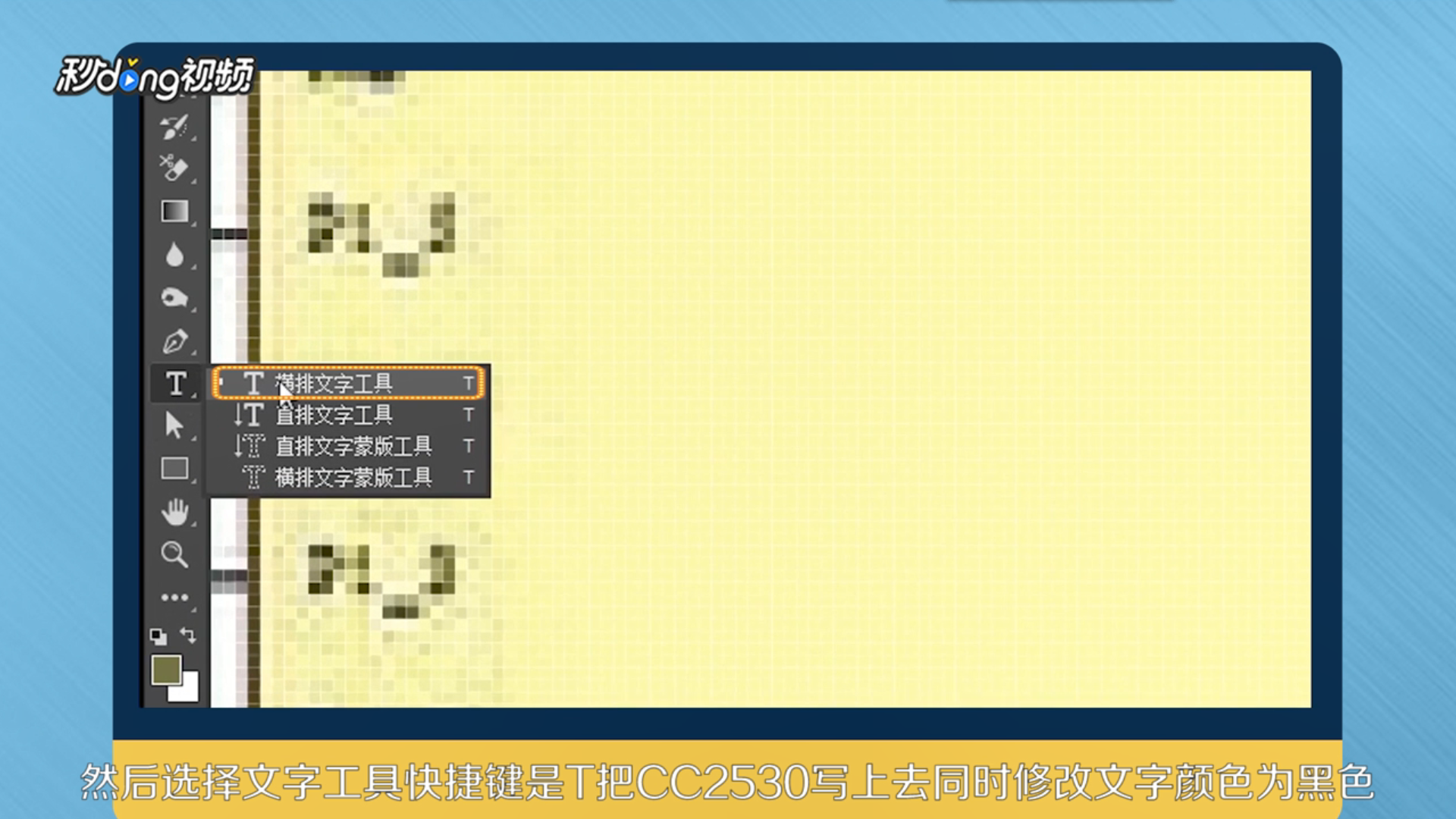
5、修改完成后再调整文字的位置并查看整体效果。

6、最后点击保存久搁狠格式为JPG即可。

7、总结如下。

时间:2026-04-22 23:41:33
1、打开PS,同时打开需要修改的图片。
2、先将前景色调整为和数字的背景一致的颜色。
3、选择左侧工具栏中的“背景橡皮擦工具”将中间侧材的数据擦除。
4、选择“文字工具”将修改后的数据写上去,同时修改文字颜色为川劫黑色。
5、修改完成后再调整文字的位置并查看整体效果。
6、最后点击保存久搁狠格式为JPG即可。
7、总结如下。
