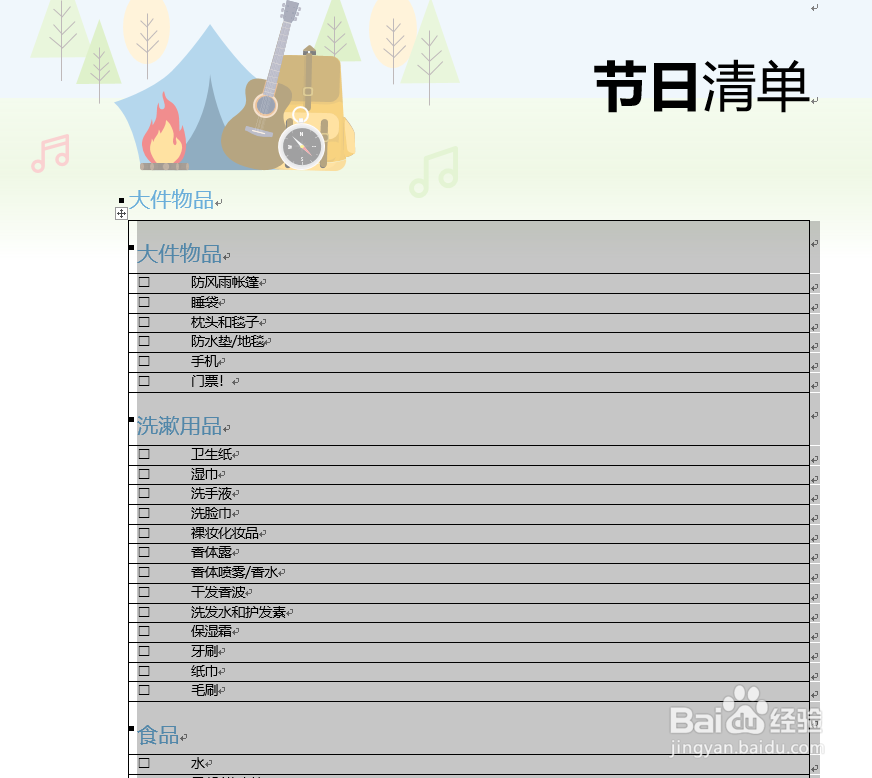
怎么把Word段落文本按空格和换行符转成表格样式

 时间:2026-04-30 15:58:00

1、首先,我们在Word文档中选中相应的段落,点击插入功能区中的表格下拉列表,从中选择文本转化为表格样式选项。
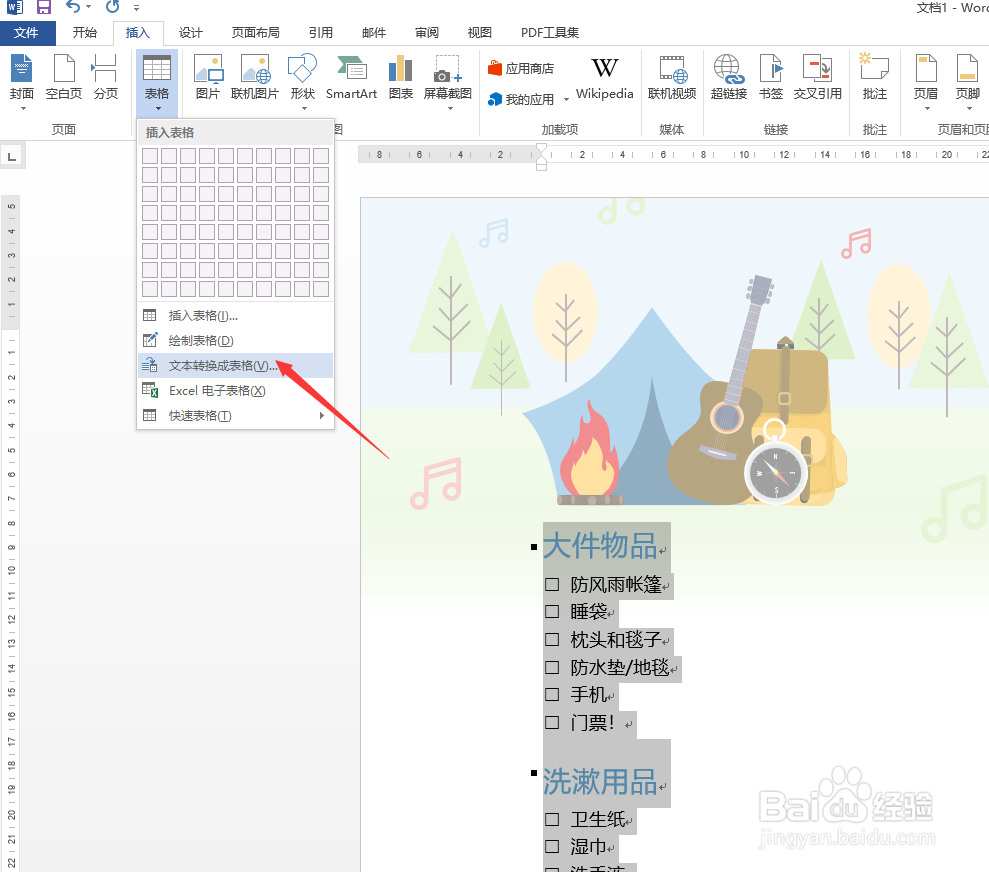
怎么把Word段落文本按空格和换行符转成表格样式

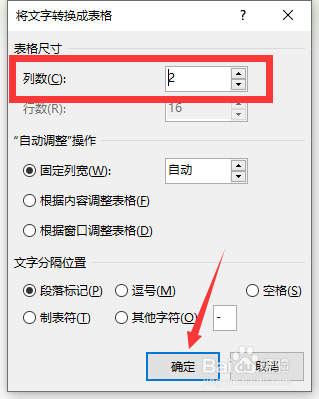
2、当弹出如图所示的文本转化成表格界面后,我们直接在此根据实际需要输入,想要转化成的表格的列数,点击确定按钮即可。
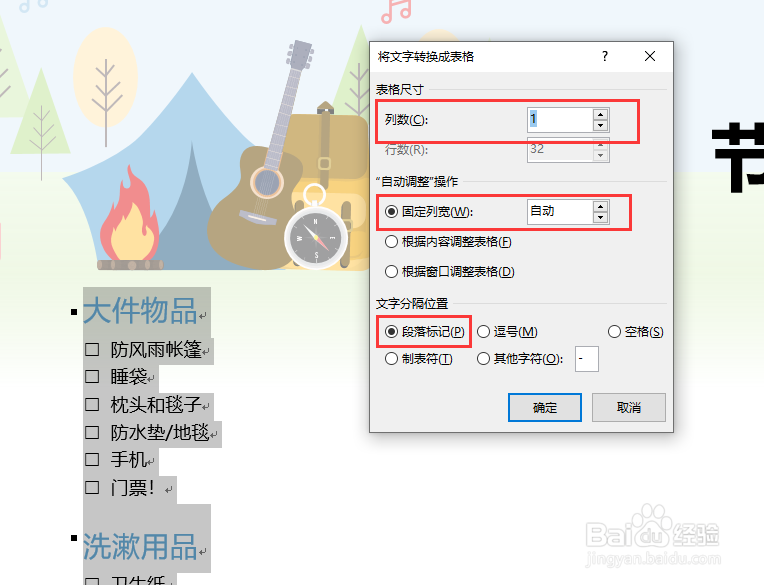
怎么把Word段落文本按空格和换行符转成表格样式

怎么把Word段落文本按空格和换行符转成表格样式

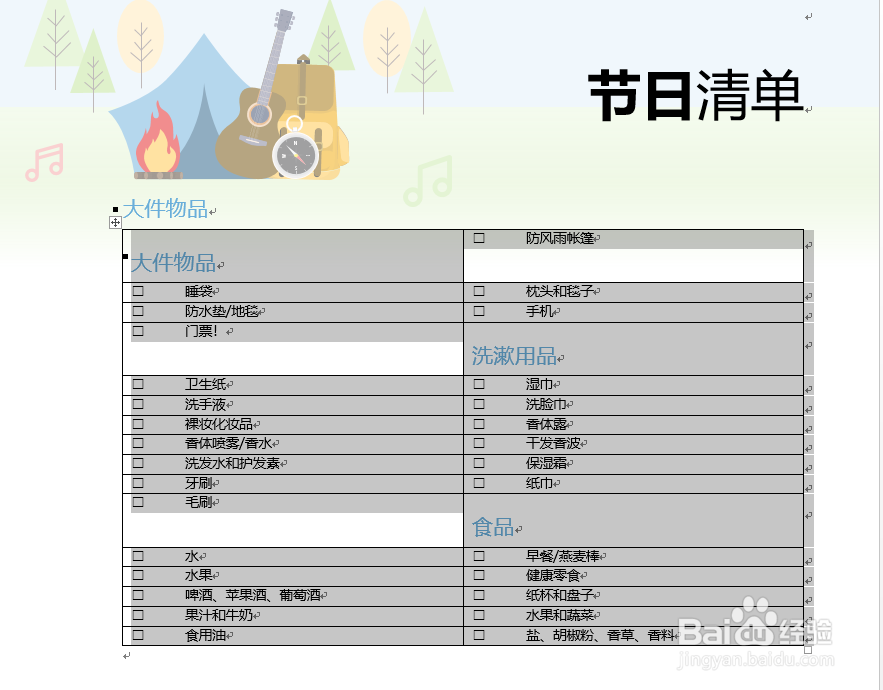
3、当然,我们也可以根据实际的需要将段落文本转化成多列表格,对此,只需要在窗口中设置要转化成的表格的列数即可。
怎么把Word段落文本按空格和换行符转成表格样式

怎么把Word段落文本按空格和换行符转成表格样式

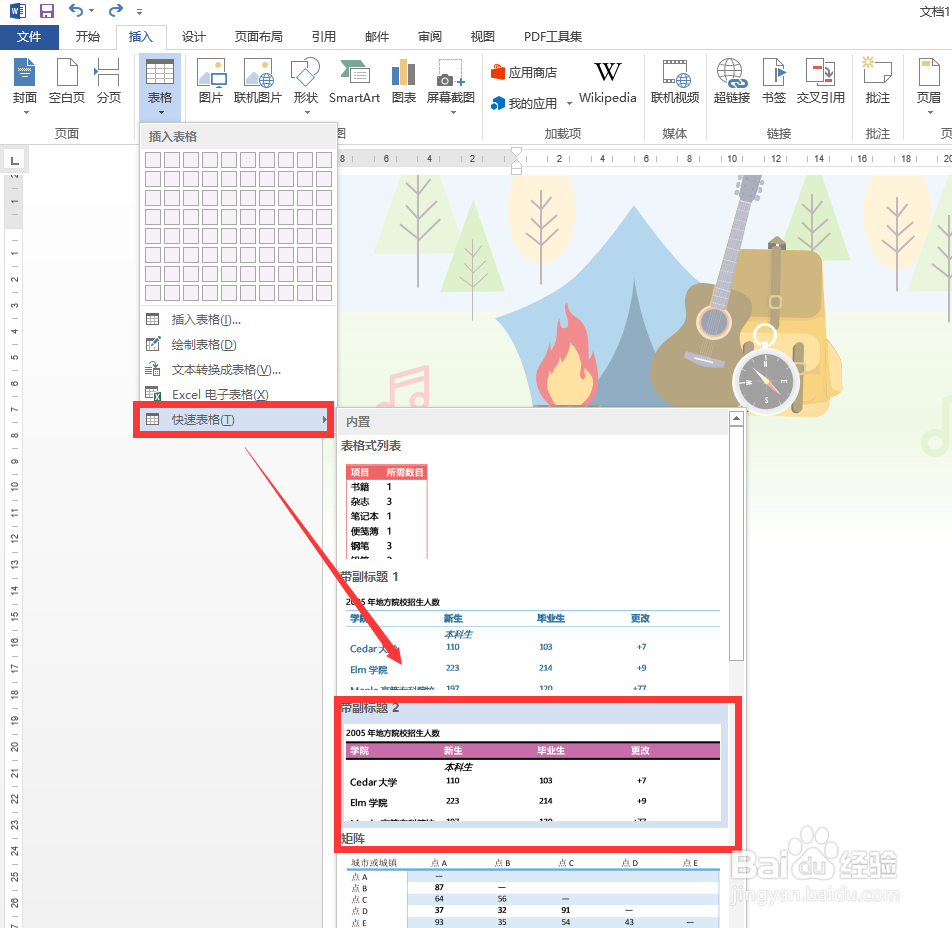
4、除了以上方法之外,我们还可以快速的将段落文本自动转化成对应的表格样式,如图所示,在表格列表中选择快速套用表格样式选项。
怎么把Word段落文本按空格和换行符转成表格样式

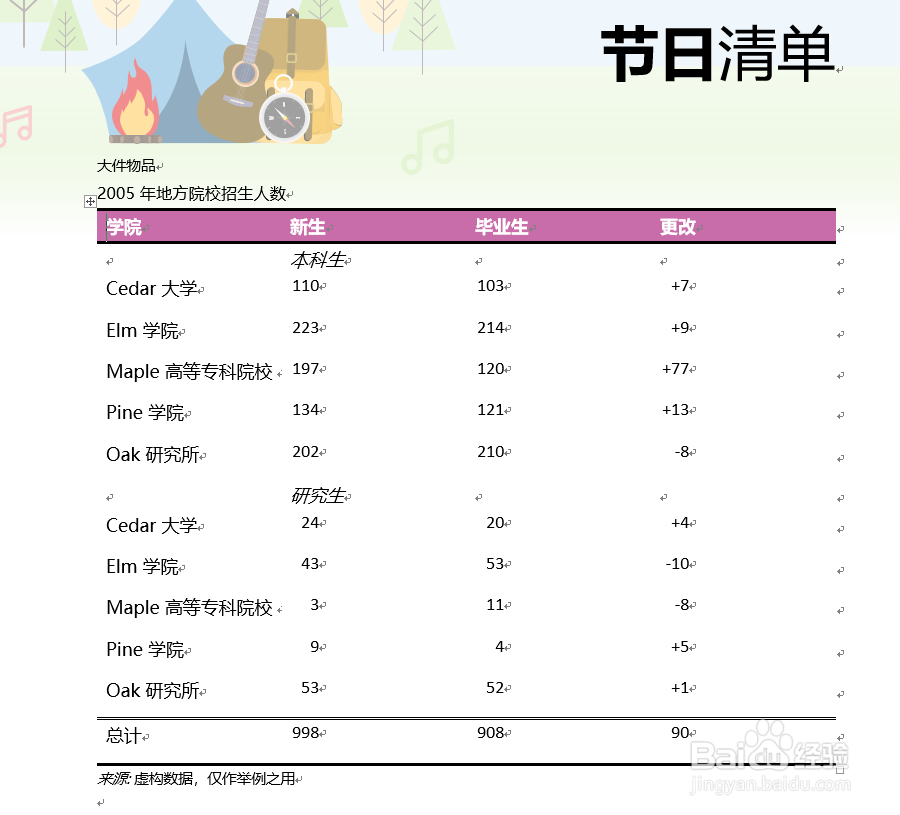
5、如图所示,最后将自动将段落文本转化成对应的文本样式,最终效果如图所示。
怎么把Word段落文本按空格和换行符转成表格样式

  • Word怎么根据分隔符类型把文本变成表格数据
  • 手动换行符替换为段落标记
  • word表格如何设置宽度为页面的80%
  • 怎么把Word文字按段落标记转换成表格样式
  • 如何更改word中的项目符号字号大小
  • 热门搜索
    巴厘岛旅游景点 上海旅游大巴 日本冲绳旅游攻略 东北旅游景点大全 旅游线路查询 旅游胜地排行榜 八月份适合去哪里旅游 去凤凰旅游攻略 泰国旅游必备物品清单 深圳华侨城旅游攻略