excel快速计算加减乘除

 时间:2026-02-14 00:10:23

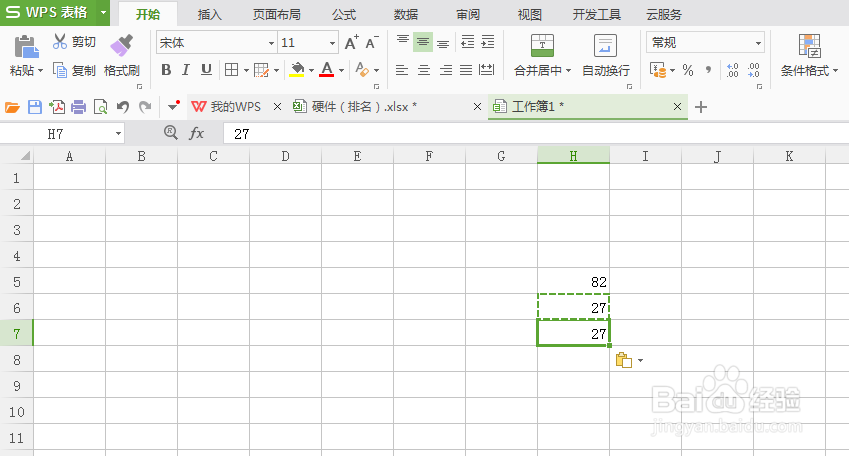
1、如下计算:82+27,最简单的方法。在结果一栏中把27或者82复制一份。
excel快速计算加减乘除

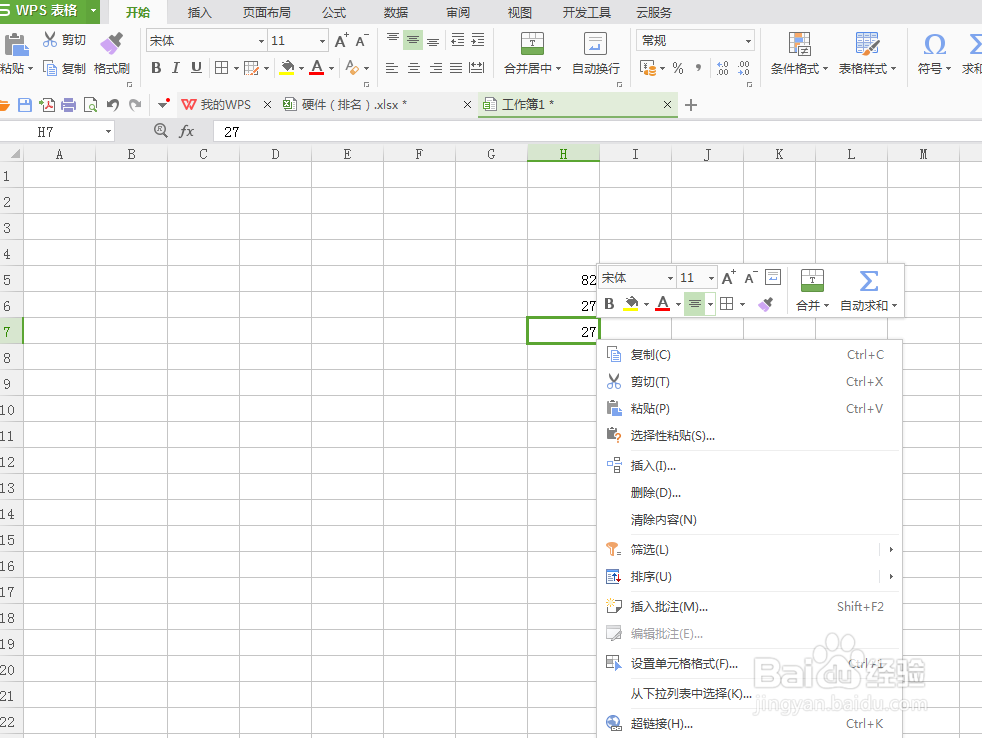
2、然后Ctrl+c复制一下82,选择后来复制的27,右击,选择选择性粘贴。
excel快速计算加减乘除

3、会出现如下的小框,选择加减乘除就可以了。下图是选择加计算出来的结果。

excel快速计算加减乘除

excel快速计算加减乘除

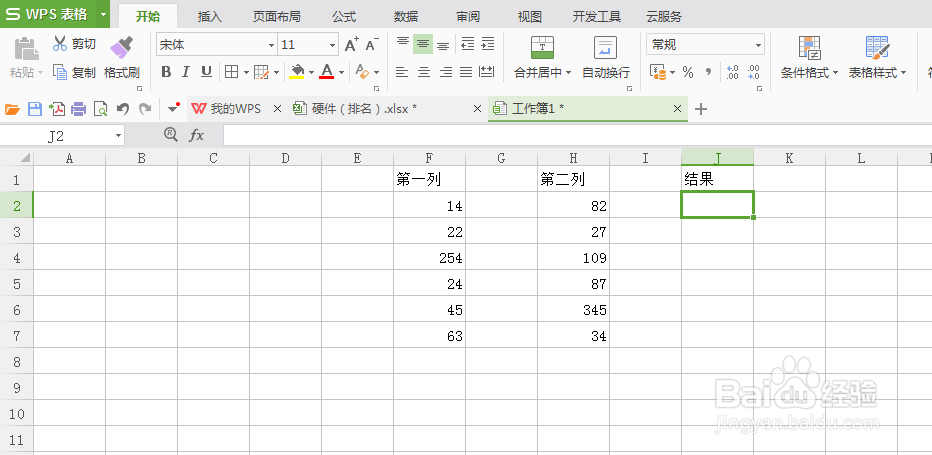
1、如图是准备的数据,两列数字,最后一列为结果列

excel快速计算加减乘除

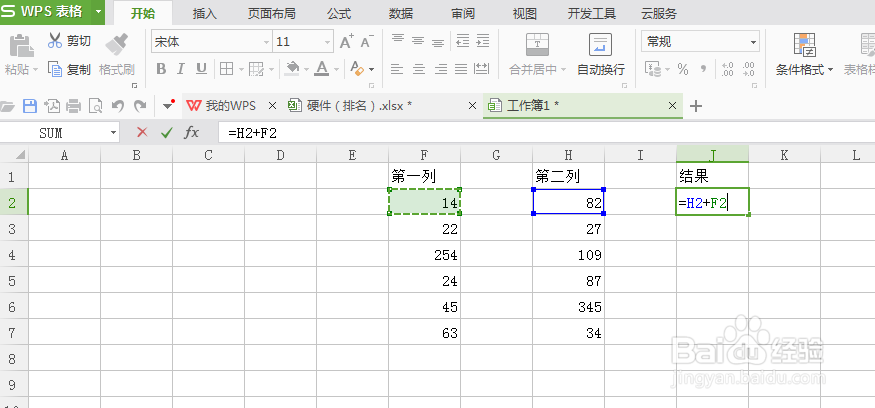
2、加法。在结果列的第一个空格中输入=号,然后点击H2,再输入+(加号),再点击F2,点击回车,下面是结果
excel快速计算加减乘除

excel快速计算加减乘除

3、然后,将鼠标放在第一个结果的右下角,当变成黑色+号的时候,往下拖,就会出现相应的结果了。
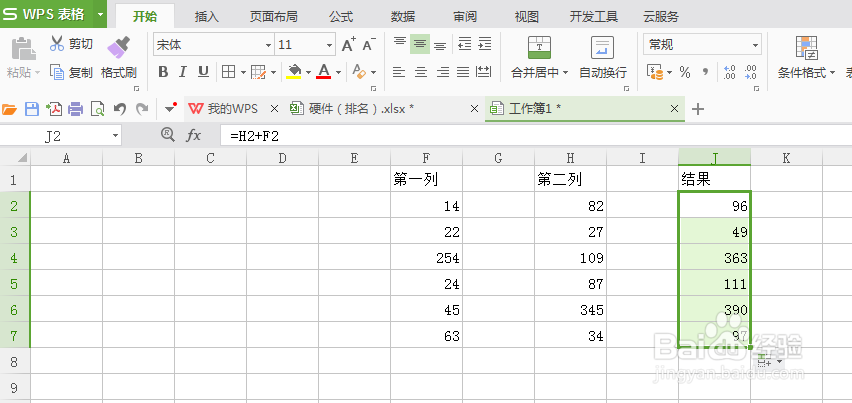
excel快速计算加减乘除

4、乘法、除法、减法的计算,只需要把加号换成相应的符号即可。以下是乘法的结果展示

excel快速计算加减乘除

  • excel电子表格里如何能输入等于号?
  • 如何在EXCEL中设置计算公式后直接出计算结果
  • Excel表格的乘法函数如何使用
  • excel中如何快速进行加减乘除运算
  • Excel中如何快速实现加减乘除函数运算
  • 热门搜索
    北川旅游景点大全 土耳其个人旅游签证 江西有什么旅游景点 怒江旅游景点大全 东盟旅游 大理旅游景点介绍 承德旅游团 旅游景点天气预报 福州旅游景点排行 旅游超市