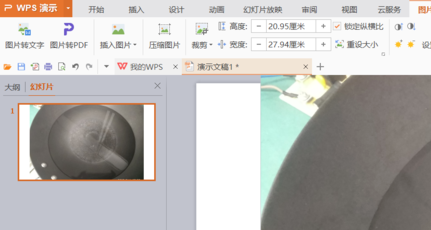
1、将需要插入的图片拖动或者粘贴到PPT当中。
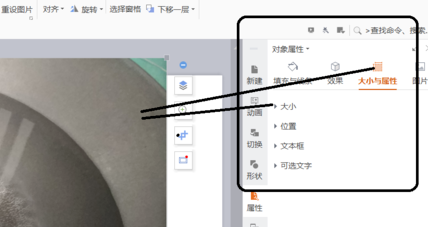
2、双击需要修改的图片,右边会弹出一系列工具,点击“大小与属性”,接着在点击“大小”。
3、将“锁定纵横比”和“相对于图片源”前面的框框勾选。
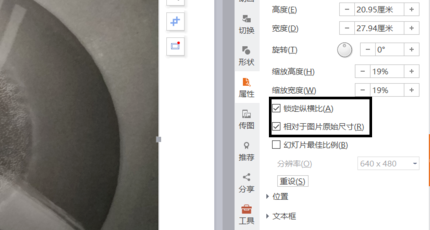
4、在缩放高度或者缩放宽度里面输入需要缩放的比例。

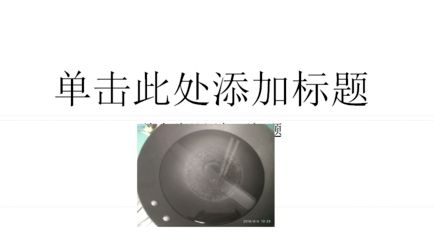
5、将修改后的图片拖动到PPT的合适位置即可。这样就解决了请问PPT里插入的形状超出页面怎么剪除的问题了。
时间:2026-05-03 05:07:34
1、将需要插入的图片拖动或者粘贴到PPT当中。
2、双击需要修改的图片,右边会弹出一系列工具,点击“大小与属性”,接着在点击“大小”。
3、将“锁定纵横比”和“相对于图片源”前面的框框勾选。
4、在缩放高度或者缩放宽度里面输入需要缩放的比例。
5、将修改后的图片拖动到PPT的合适位置即可。这样就解决了请问PPT里插入的形状超出页面怎么剪除的问题了。
