iPhone X 如何打开悬浮小球(Assistive Touch)

 时间:2026-02-14 15:20:02

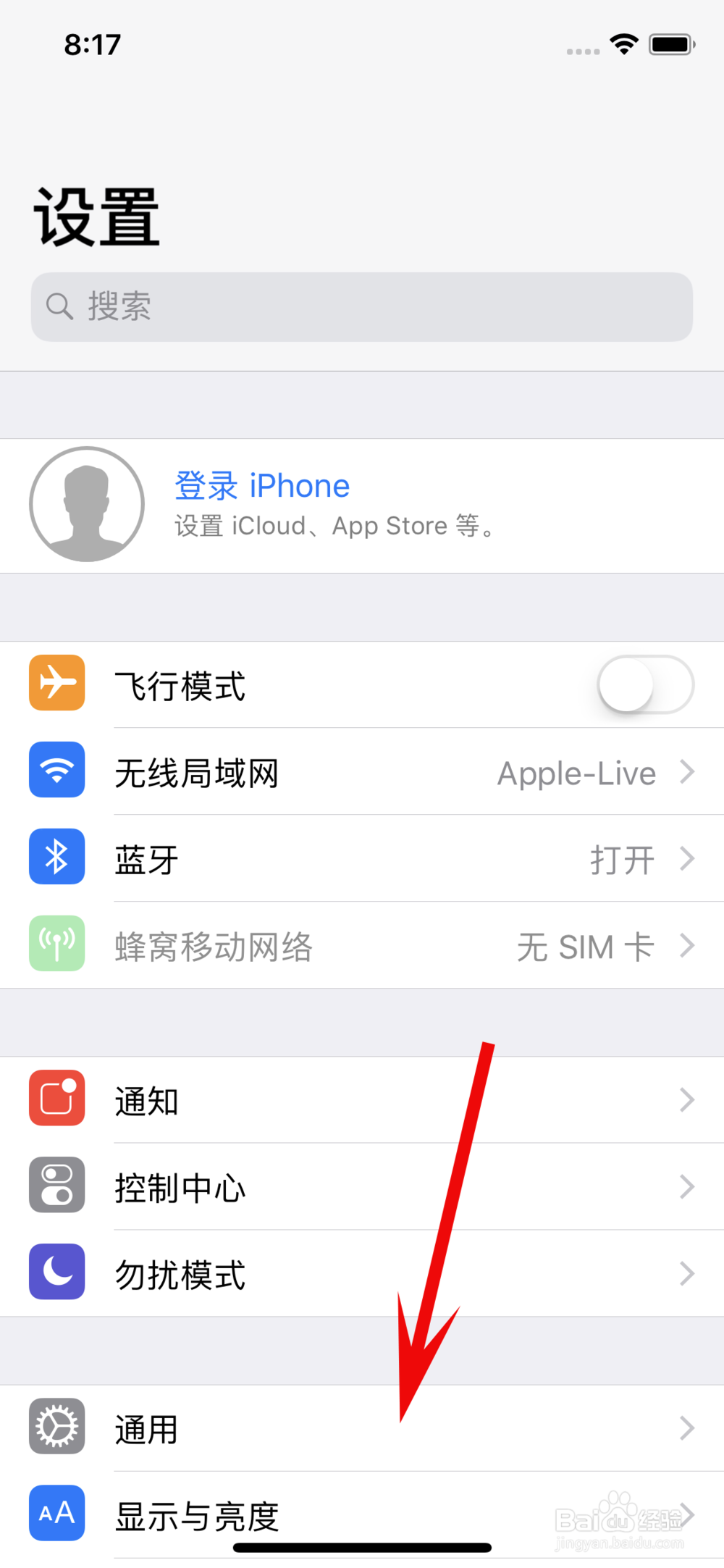
1、在iPhone X主屏幕,打开设置按钮

iPhone X 如何打开悬浮小球(Assistive Touch)

2、点击 通用

iPhone X 如何打开悬浮小球(Assistive Touch)

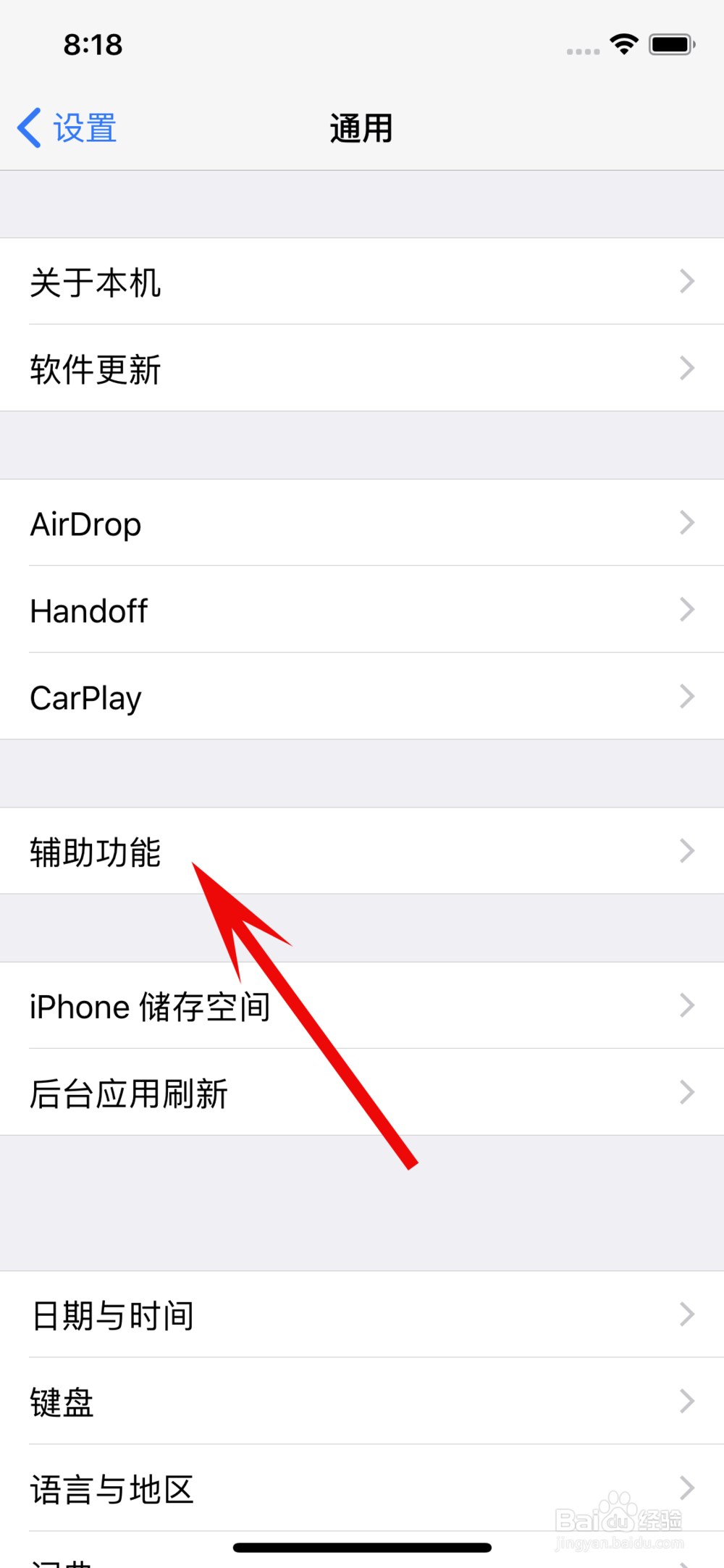
3、点击 辅助功能“”

iPhone X 如何打开悬浮小球(Assistive Touch)

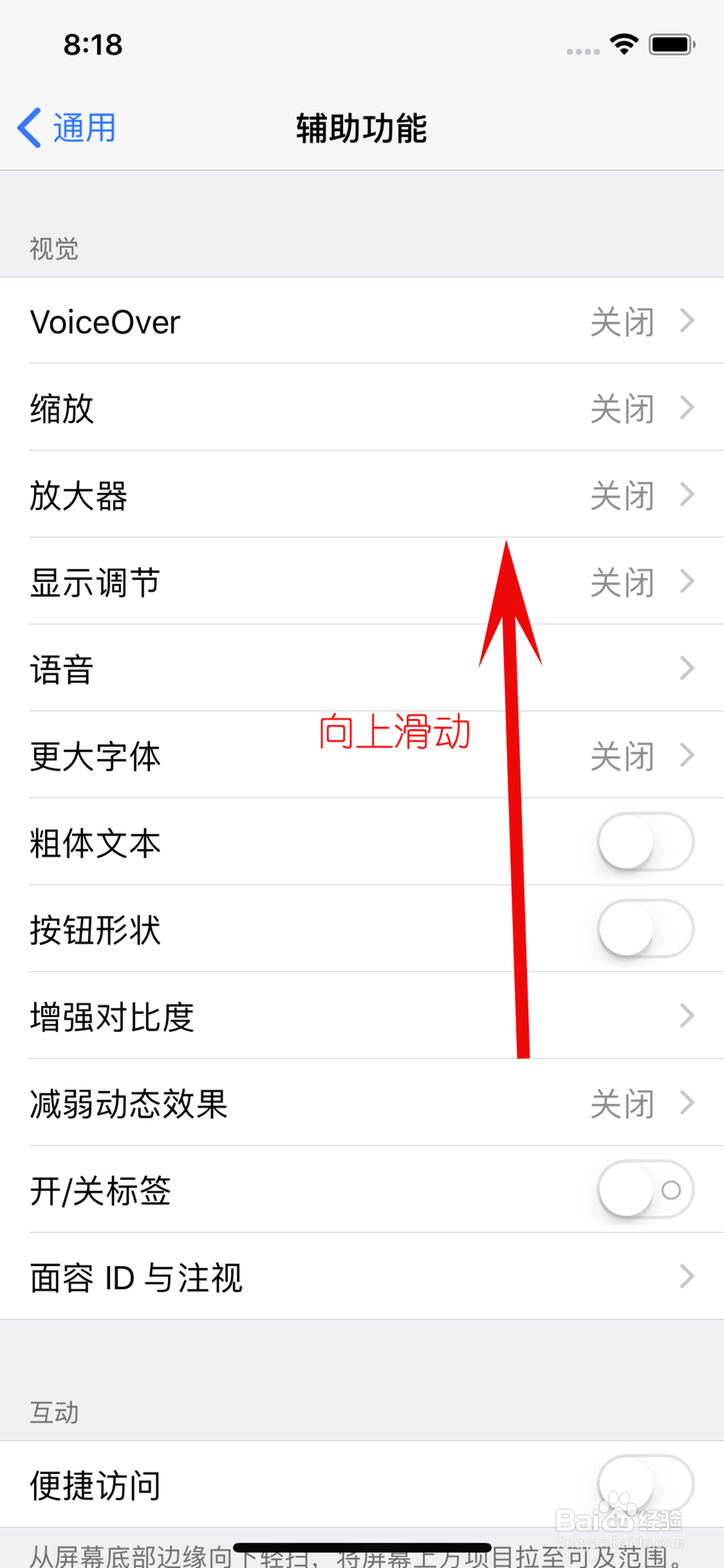
4、在辅助功能主界面,向上滑动屏幕

iPhone X 如何打开悬浮小球(Assistive Touch)

5、直到出现 Assistive Touch

可以发现,那个按钮是灰色的,点击它

iPhone X 如何打开悬浮小球(Assistive Touch)

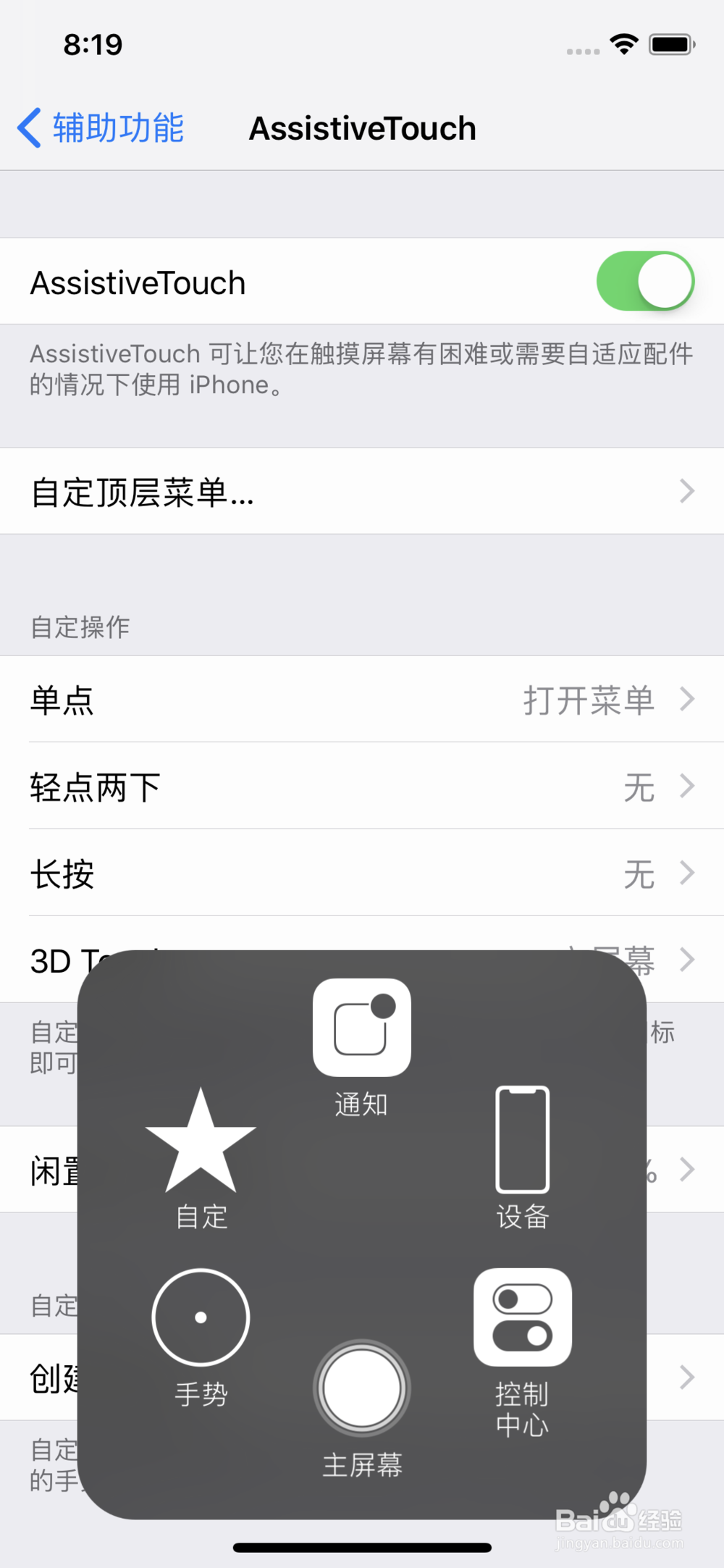
6、按钮变绿了,这就可以了

iPhone X 如何打开悬浮小球(Assistive Touch)

7、悬浮小球打开效果如下

iPhone X 如何打开悬浮小球(Assistive Touch)

  • 苹果手机如何实现远程电脑桌面
  • 苹果自动浏览器如何删除插件(Safari浏览器)
  • iOS7重启关机插件
  • 应用程序的Info.plist文件配置
  • iPhone怎么打开在位置提醒中显示地图
  • 热门搜索
    泸沽湖旅游攻略 濮阳旅游 营口旅游 南通旅游景点 青海旅游景点大全 海边旅游景点 太原旅游攻略 临安旅游 西双版纳旅游攻略 防城港旅游