photoshop PS如何做文字笔刷

 时间:2026-02-13 10:33:13

1、比如,制作“I LOVE YOU”笔刷

点击文字工具

photoshop PS如何做文字笔刷

2、输入文字:I LOVE YOU

如果觉得当前的字体或字号不满意,还可以设置下字体与字号

photoshop PS如何做文字笔刷

photoshop PS如何做文字笔刷

3、右击文字图层,弹出列表中点栅格化文字,把文字栅格化

photoshop PS如何做文字笔刷

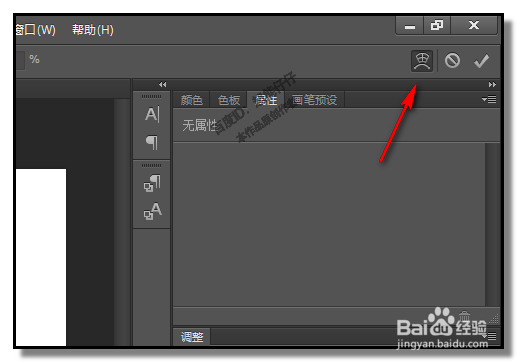
4、然后,CTRL+T

再点下如下图所示的按钮,

photoshop PS如何做文字笔刷

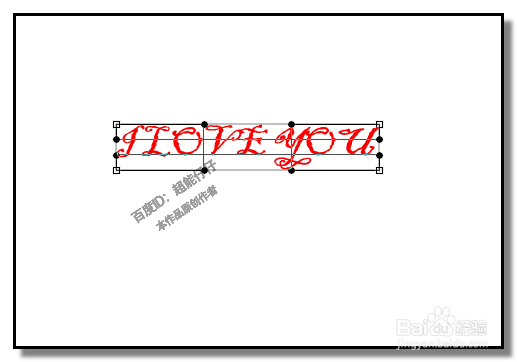
5、现在文字上显示网格,可以对文字操作变形。

鼠标放在节点上,点住,拖拉,缩放等操作,把文字制作成自己想要的效果。
photoshop PS如何做文字笔刷

photoshop PS如何做文字笔刷

6、达到理想效果后,按下回车键,确定文字效果。

然后,再顺序点击:编辑-定义画笔预设

photoshop PS如何做文字笔刷

7、弹出的对话框中,点击确定。

“I LOVE YOU”笔刷制作 好了。

当有需要用到此笔刷时,点下画笔工具,再选用“I LOVE YOU”画笔,设置前景色,然后,在图层上刷即可刷出“I LOVE YOU”,笔刷颜色为前景色。

photoshop PS如何做文字笔刷

photoshop PS如何做文字笔刷

8、按下左侧的中括号,缩小画笔;按下右边的中括号,放大画笔

photoshop PS如何做文字笔刷

  • ps光晕效果怎么做
  • ps图片怎么做纹理效果
  • PS自定义图案在哪能找到?
  • ps正片叠底在哪
  • Ps如何制作分割效果?
  • 热门搜索
    怒江旅游景点大全 大连旅游职业学校 清明旅游好去处 聚途旅游网 云南墨江旅游 德州旅游景点大全 咸宁旅游节 呼和浩特旅游景点大全 壶口旅游 中国旅游摄影网