win10升级后Windows.old文件夹怎么删除

 时间:2026-02-13 11:46:37

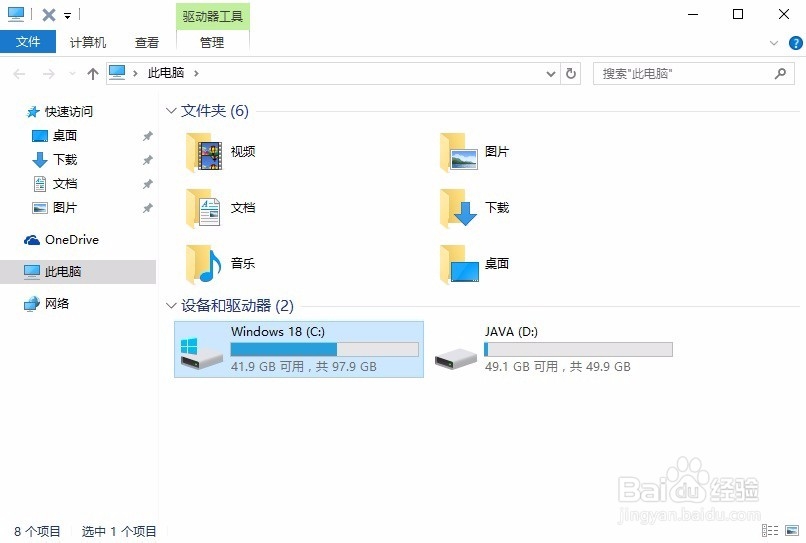
1、要删除C盘根目录下的“Windows.old”文件夹,可借助系统磁盘清理功能。打开我的电脑;
win10升级后Windows.old文件夹怎么删除

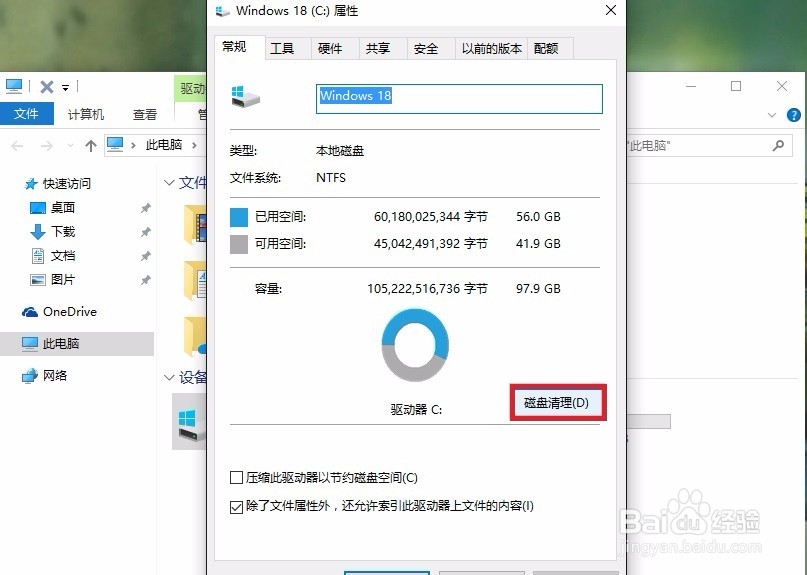
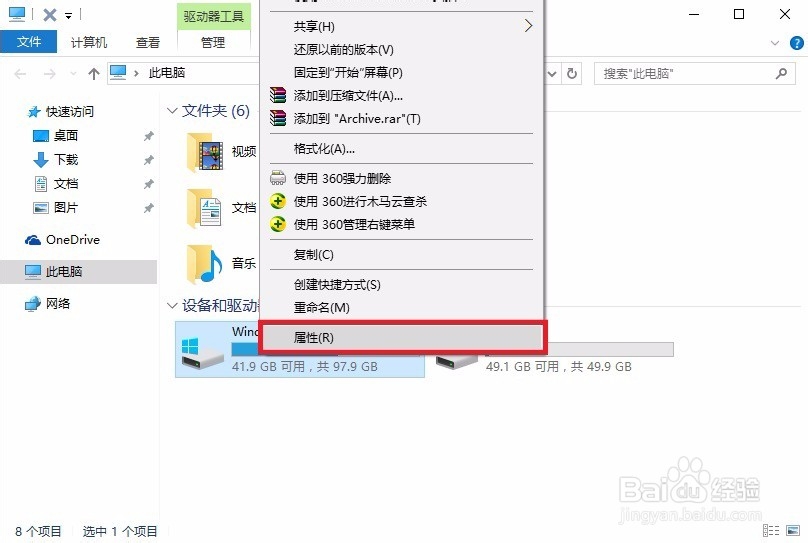
2、然后选中C盘,右键菜单打开“属性”窗口,在默认打开的常规选项卡下点击“磁盘清理”按钮;
win10升级后Windows.old文件夹怎么删除

win10升级后Windows.old文件夹怎么删除

3、打开了如图“磁盘清理”窗口,先别急着选择删除项,点击窗口左下角“清理系统文件”按钮;

win10升级后Windows.old文件夹怎么删除

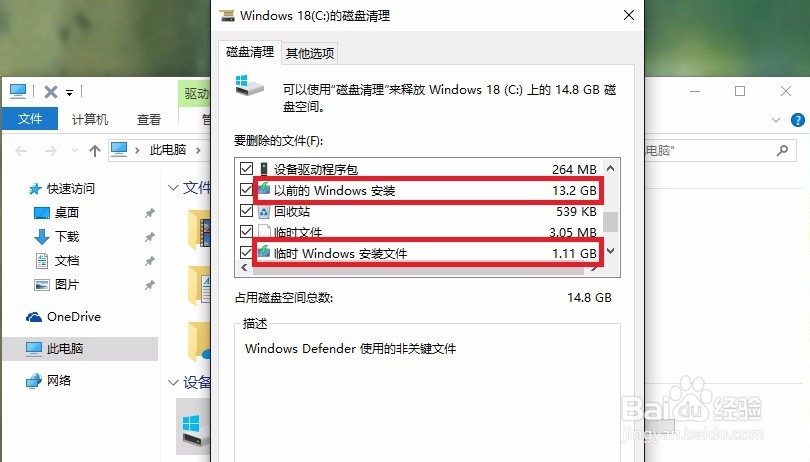
4、等待“磁盘清理”完成对C盘的扫描操作,扫描完成在“要删除的文件”列表下找到“以前的Windows安装”和“临时Windows安装文件”,这两项占用空间较大,同时按需勾选其他要删除的项目;

win10升级后Windows.old文件夹怎么删除

win10升级后Windows.old文件夹怎么删除

5、然后点击确认按钮,提示“确定要永久删除这些文件”,单击删除文件即可;

win10升级后Windows.old文件夹怎么删除

6、再次弹出“磁盘清理”清除以前Windows安装文件提示,单击“是”,耐心等待磁盘清理完成对所选文件的清除;

win10升级后Windows.old文件夹怎么删除

win10升级后Windows.old文件夹怎么删除

7、磁盘清理的“其他选项”下可选清除除最新还原点以外的“系统还原和卷影复制”,包Windows PC备份等信息,以尽可能地释放C盘空间。

win10升级后Windows.old文件夹怎么删除

  • 在Win8系统为机械硬盘开启AHCI模式提高硬盘性能
  • win10 1903 如何永久激活
  • 电脑主板BIOS设置
  • HP笔记本电脑3D DriveGuard驱动无法安装
  • Windows 10 Dev预览版Build 20161 更新教程
  • 热门搜索
    深圳旅游攻略 运城旅游 旅游价格 昆明旅游 长沙旅游 深圳旅游景点 成都旅游 厦门旅游景点 福建旅游 旅游商品