1、 新建一个PPT文件,命名“PPT技巧”,作为示例
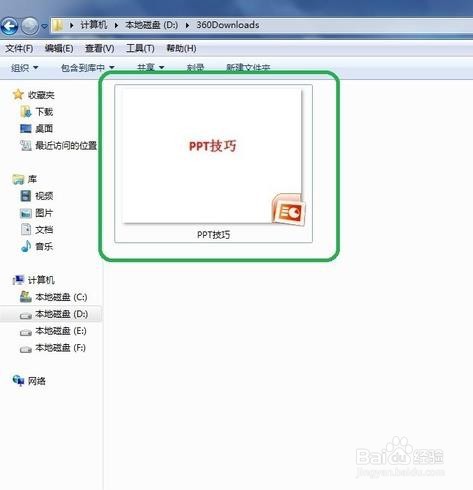
2、双击“PPT技巧”,打开PPT文件
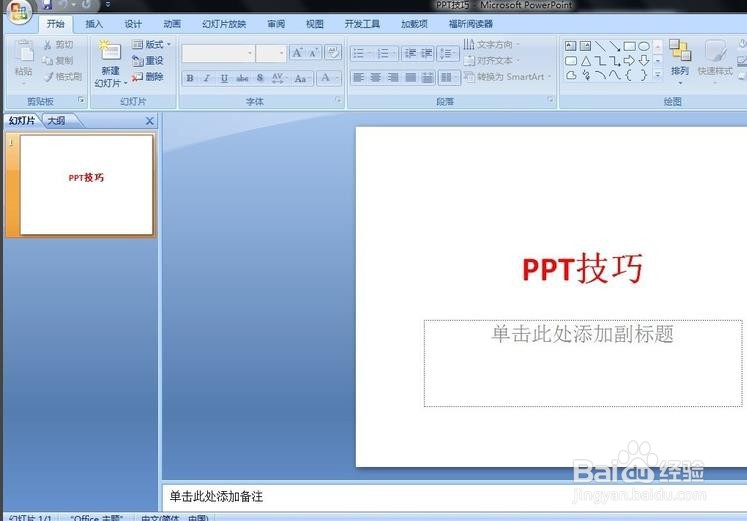
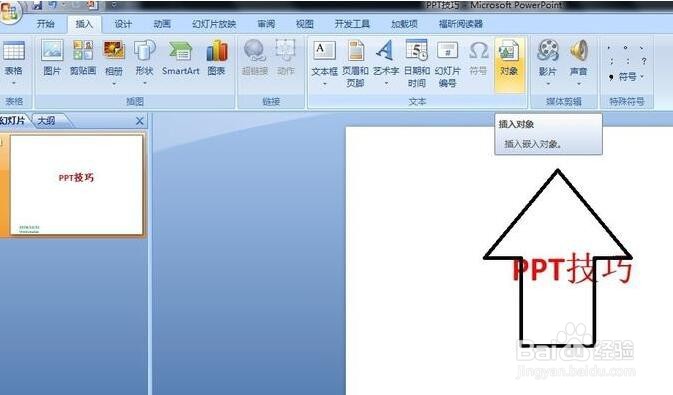
3、点击上方工具栏插入--对象
4、 弹出对话框,选择由文件插入
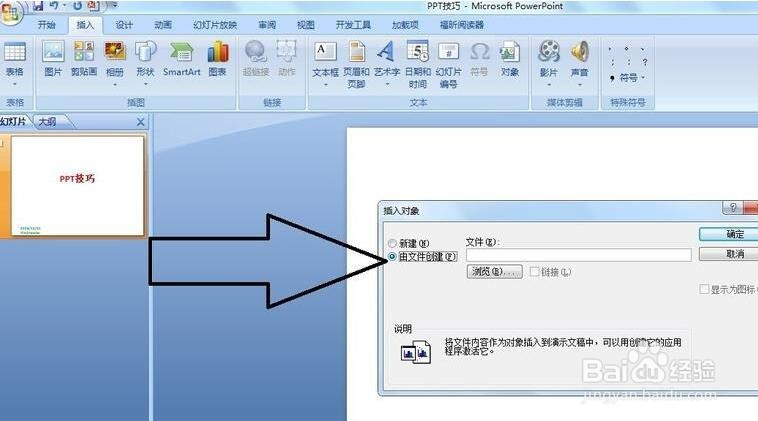
5、 选择要插入的文件,点确定

6、 图片被插入PPT并保留图标

时间:2026-04-26 08:58:39
1、 新建一个PPT文件,命名“PPT技巧”,作为示例
2、双击“PPT技巧”,打开PPT文件
3、点击上方工具栏插入--对象
4、 弹出对话框,选择由文件插入
5、 选择要插入的文件,点确定
6、 图片被插入PPT并保留图标
