word2016如何创建表格样式

 时间:2026-02-12 11:38:16

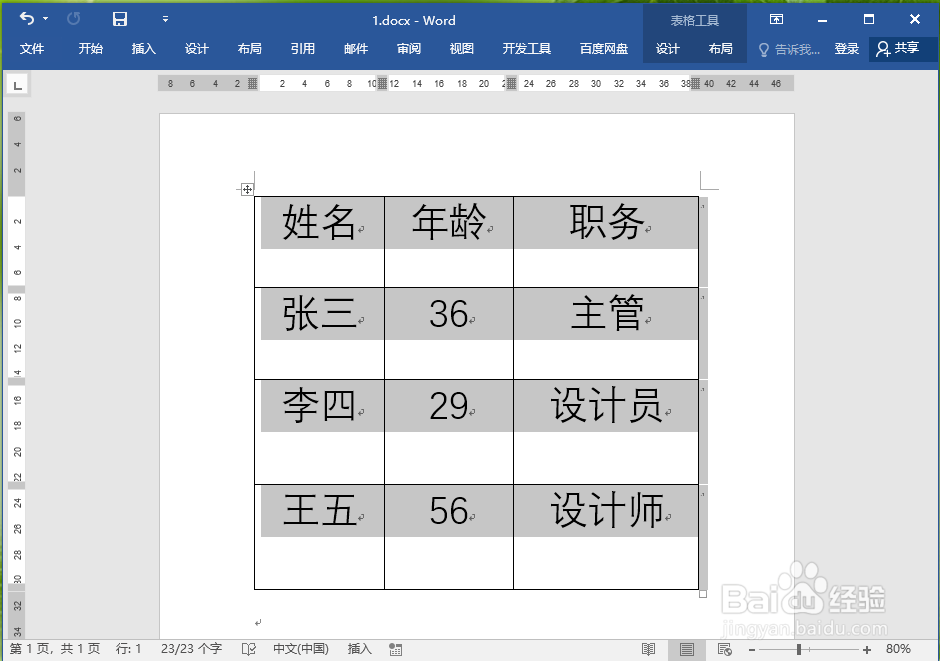
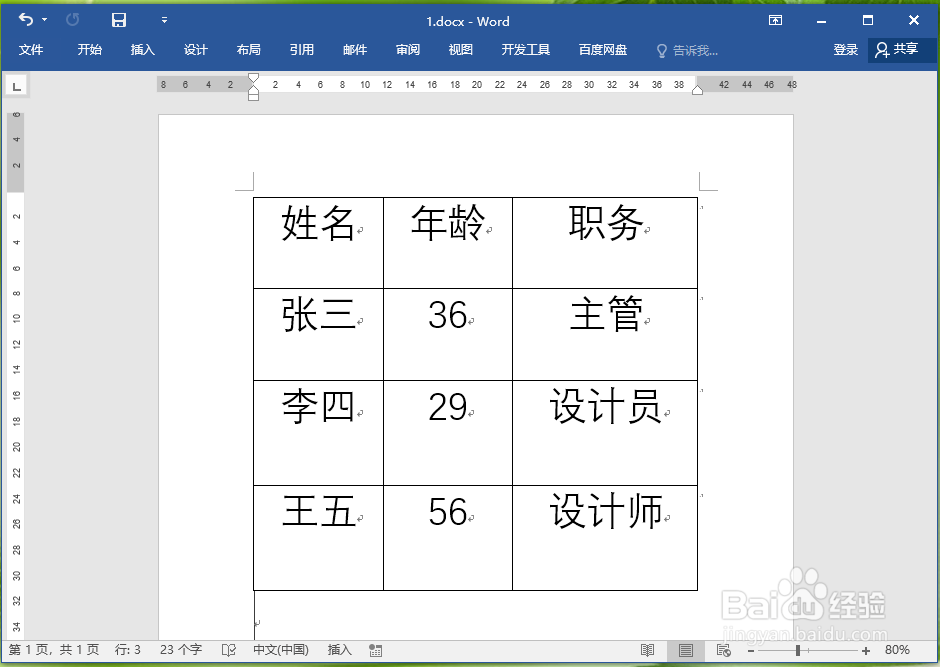
1、打开示例文档。

word2016如何创建表格样式

2、选中表格。

word2016如何创建表格样式

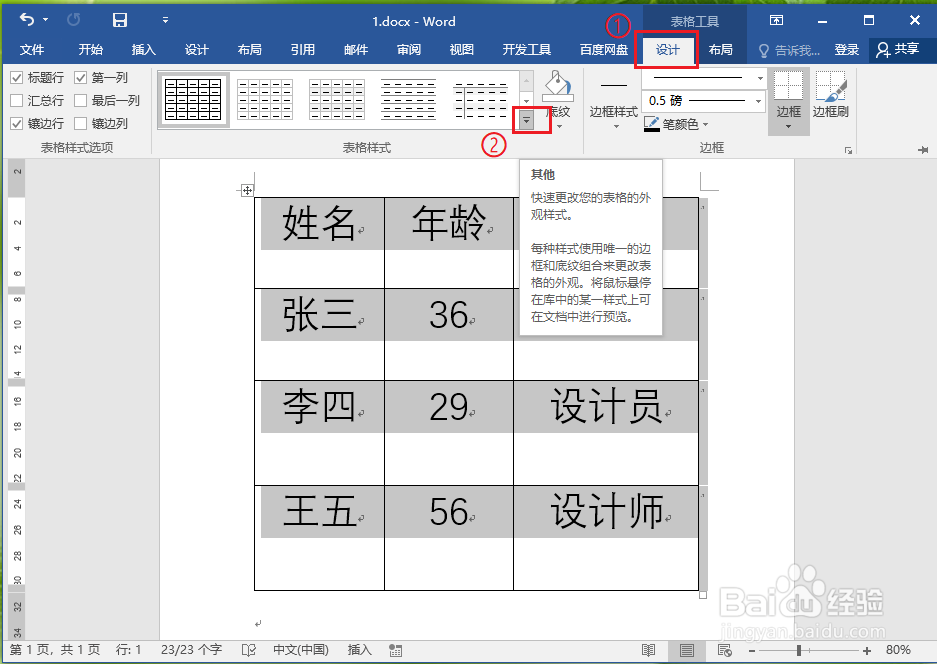
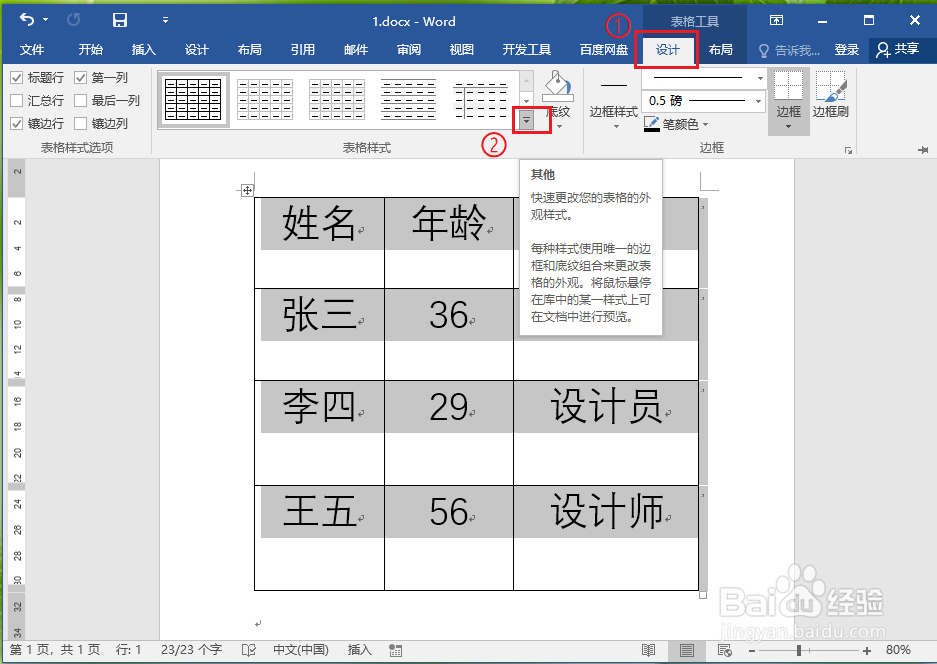
3、依次点击【表格工具–设计】>>“表格样式”中的【其他】。

word2016如何创建表格样式

4、点击【新建表格样式】。

word2016如何创建表格样式

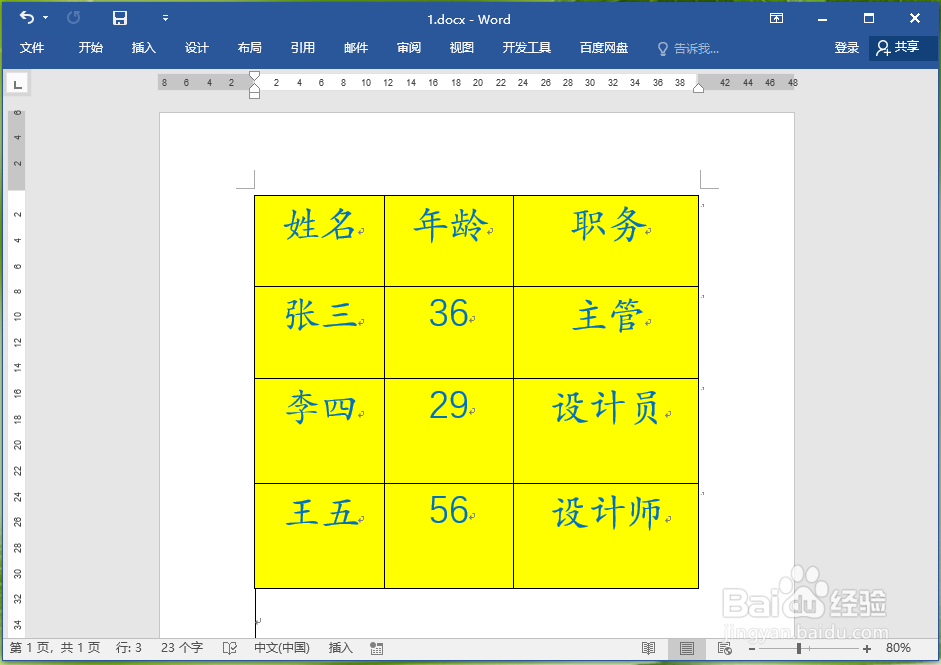
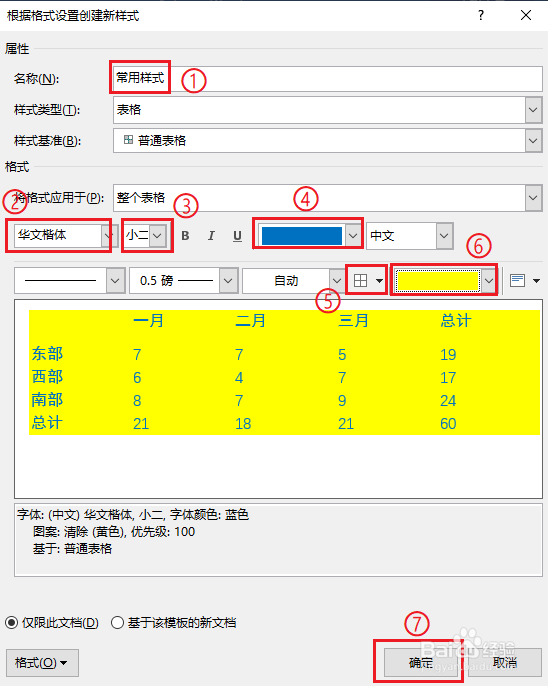
5、自定义表格样式:

●名称定义为”常用样式“;

●字体设置为”华文楷体“;

●字号选择”小二“;

●字体颜色设置为“蓝色”;

●边框设置为“所有框线”;

●边框填充颜色设置为“黄色”;

●设置完成后,点击【确定】。

注意:本次演示仅仅设置部分参数。
word2016如何创建表格样式

1、选中表格。

word2016如何创建表格样式

2、依次点击【表格工具–设计】>>“表格样式”中的【其他】。

word2016如何创建表格样式

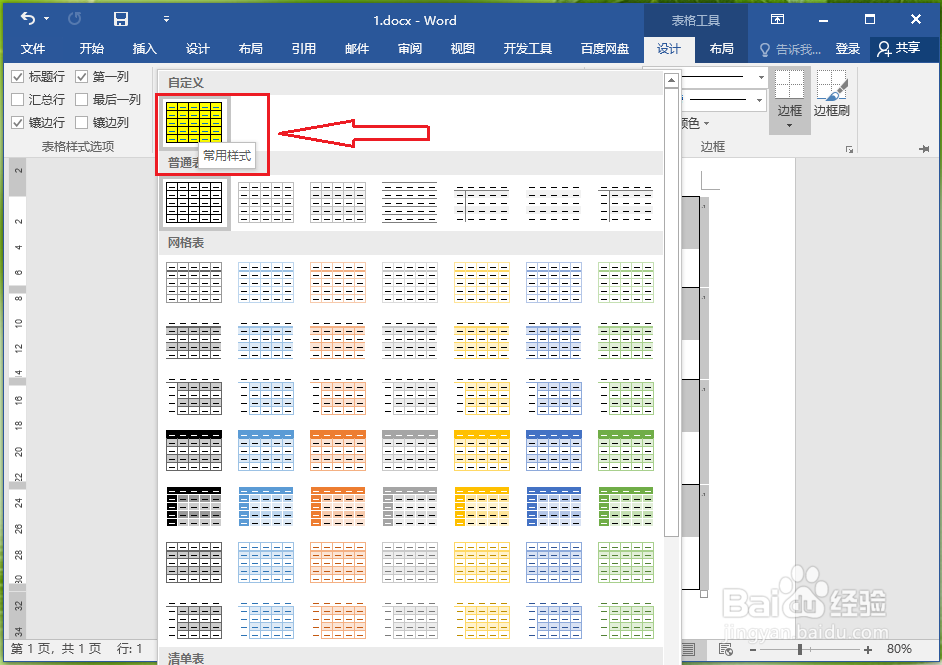
3、●可以看到在样式库中添加了自定义的样式;

●点击刚刚创建的样式“常用样式”。
word2016如何创建表格样式

4、结果展示。

word2016如何创建表格样式

  • PPT幻灯片大小怎么设置为宽屏16:9
  • 如何对excel表格中的数据进行分类汇总
  • word2007设置标题2样式
  • PPT2010怎么插入SmartArt垂直项目符号列表
  • Word字体效果为“双删除线”
  • 热门搜索
    随州旅游景点大全 8月份去哪里旅游好 山西的旅游景点 红色旅游心得体会 台湾旅游跟团 新疆特色旅游 匹匹扣旅游圈 嘉峪关旅游景点大全 美丽俏佳人旅游卫视 北戴河旅游住宿