Excel下拉菜单是指可以从特定数据中选择,不需要自己填写数据。Excel下拉菜单的优点在于:有利于提高数据的准确性而且还便于用户输入。那么,你知道Excel如何设置下拉菜单吗?今天小编就来和大家介绍一下方法,快来和我一起学习一下吧。

工具/原料
电脑
Excel
例题说明
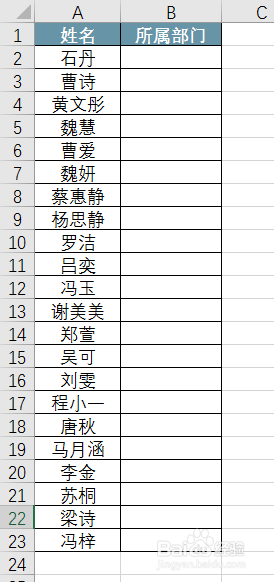
如下图所示,我们现在需要给各个员工匹配他们所属的部门,部门分别有企划部、采购部、工程部和审计部,那么,我们可以通过设置部门下拉菜单,方便后期规范填写部门名称。
方法与步骤
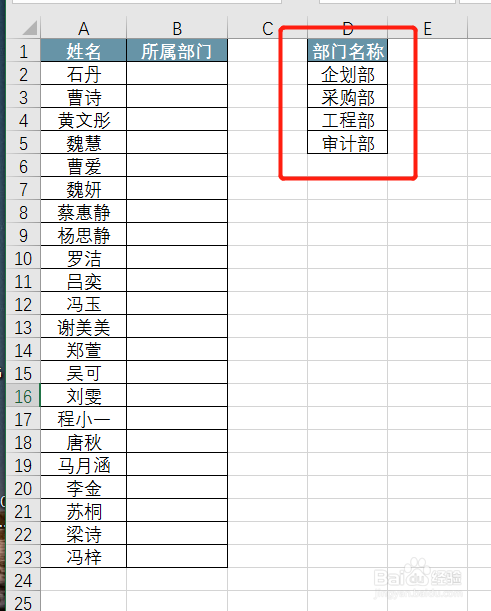
步骤1、打开Excel,在空白列列清楚我们需要在下拉菜单里体现的每个部门的部门名称,即:企划部、采购部、工程部和审计部,如下图所示:
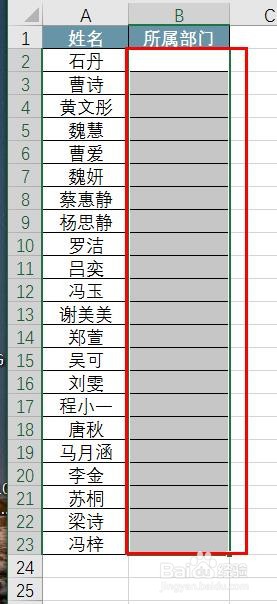
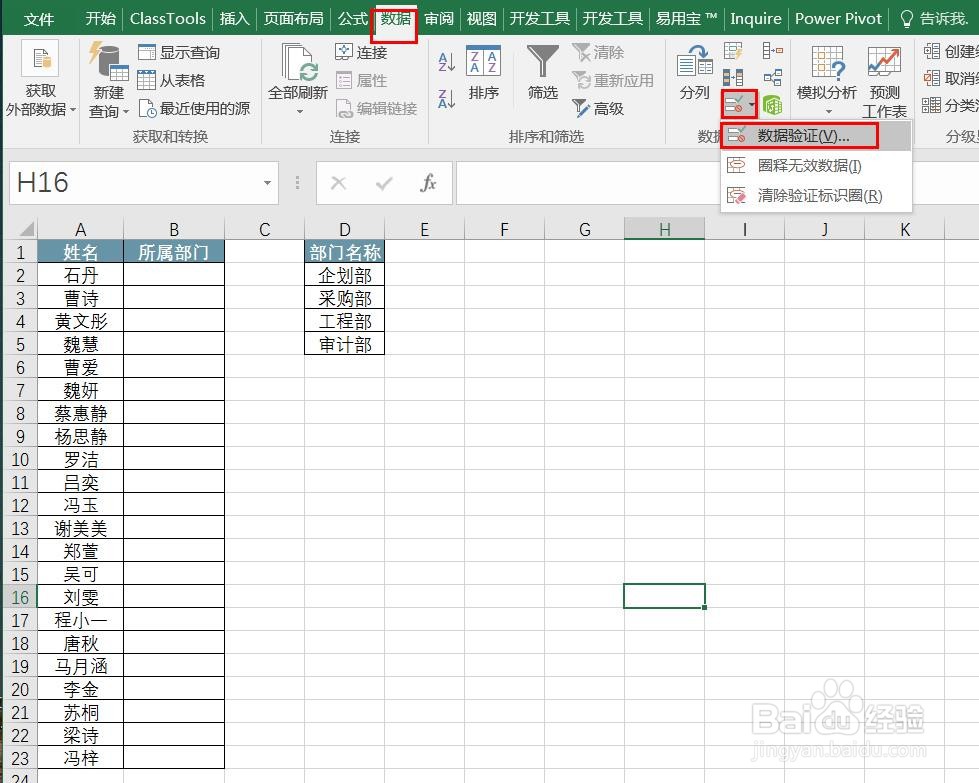
步骤2、选中全部需要设置下拉菜单的区域,然后依次打开【数据】---【数据工具】---【数据验证】,如下图所示:
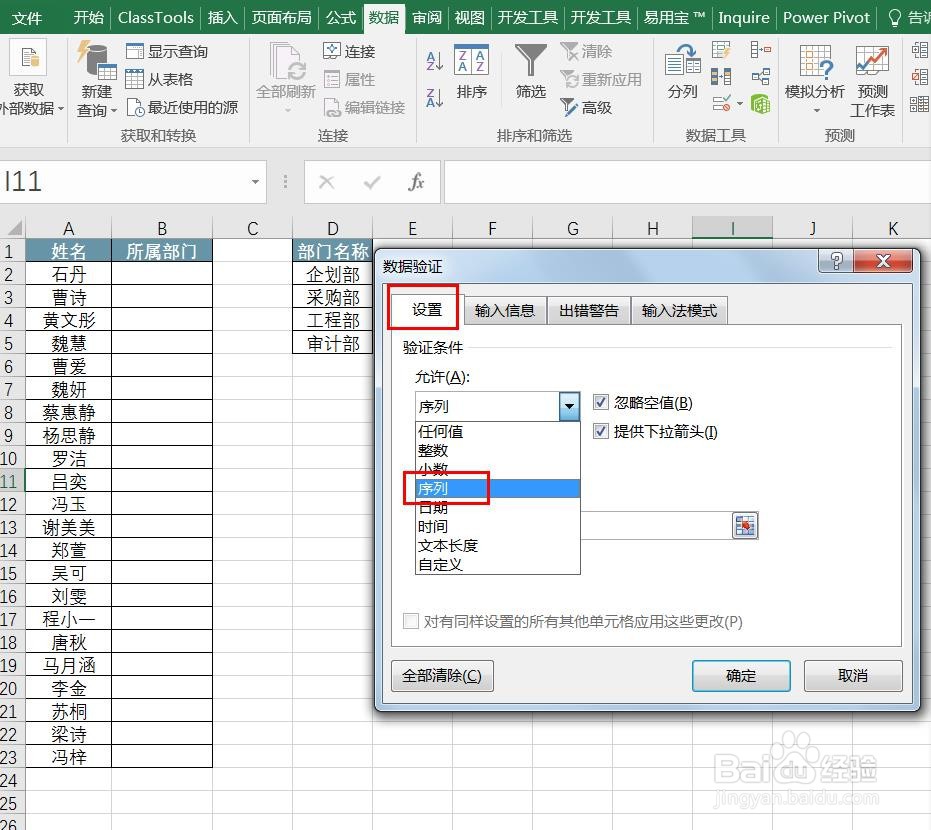
步骤3、在【数据验证】对话框的【设置】里,验证条件选择【序列】,如下图所示:
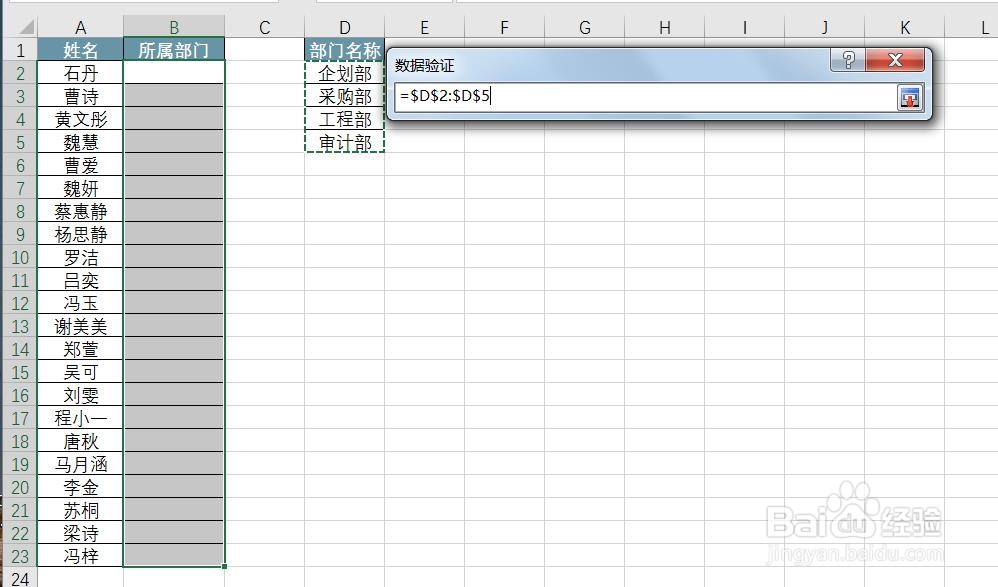
步骤4、【来源】处点选第一步已经提前设置好的部门名称单元格区域,如下图所示:
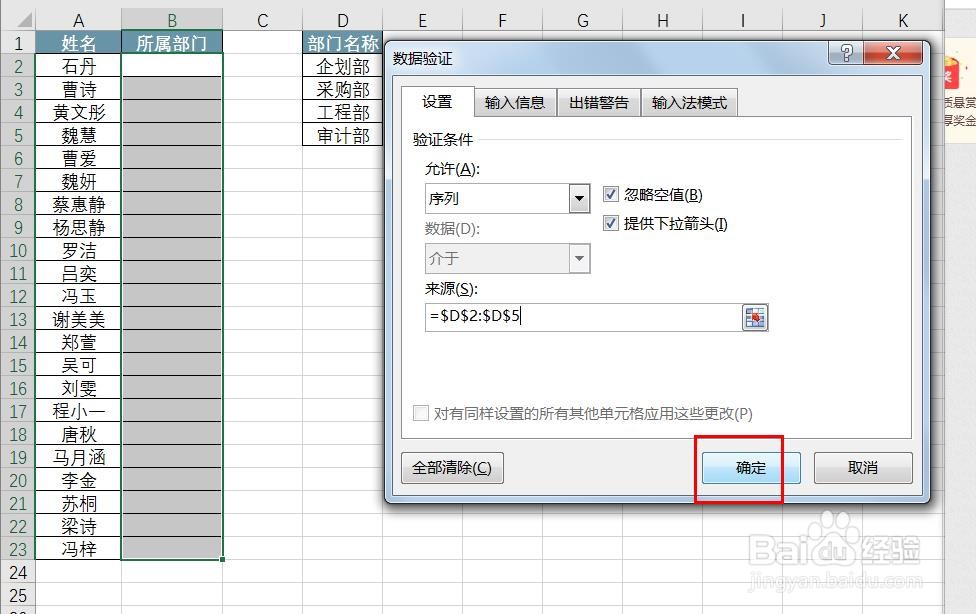
步骤5、返回后点击【确定】即可:
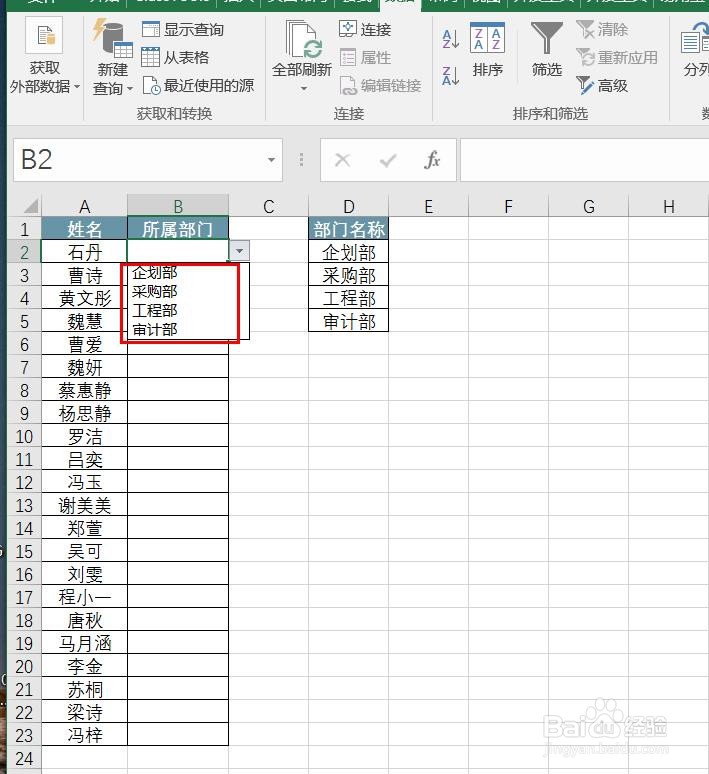
步骤6、这时就会发现,【所属部门】列已经全部设置好下拉菜单了,如下图所示:
总结
1、打开Excel,在空白列列清楚我们需要在下拉菜单里体现的每个部门的部门名称,即:企划部、采购部、工程部和审计部
2、选中全部需要设置下拉菜单的区域,然后依次打开【数据】---【数据工具】---【数据验证】
3、在【数据验证】对话框的【设置】里,验证条件选择【序列】
4、【来源】处点选第一步已经提前设置好的部门名称单元格区域
5、返回后点击【确定】即可
注意事项
感谢您的投票,您的投票是我编辑经验的动力。非常感谢!
