Win10怎么安装QQ应用,QQ应用安装方法

 时间:2026-02-14 23:17:10

1、打开百度首页,在百度搜索框里输入QQ,点击百度一下,然后直接点击百度提供的QQ应用软件下载,如下图所示。

Win10怎么安装QQ应用,QQ应用安装方法

2、下载好后,找到QQ应用的下载位置,直接双击QQ应用进行安装,如下图所示。

Win10怎么安装QQ应用,QQ应用安装方法

3、点击立即安装,QQ应用就开始安装了,稍等一会QQ应用就会安装完毕,如下图所示。

Win10怎么安装QQ应用,QQ应用安装方法

4、安装好QQ应用,双击打开QQ应用,如下图所示。

Win10怎么安装QQ应用,QQ应用安装方法

1、点击Win10开始菜单,点击开始菜单里的Win10应用商店,如下图所示。

Win10怎么安装QQ应用,QQ应用安装方法

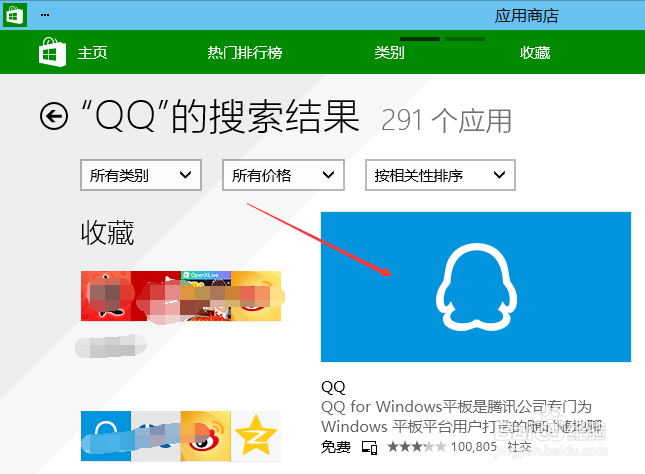
2、在Win10应用商店搜索框里输入QQ,然后点击检索,如下图所示。

Win10怎么安装QQ应用,QQ应用安装方法

3、在Win10应用商店的检索结果里点击QQ应用,如下图所示。

Win10怎么安装QQ应用,QQ应用安装方法

4、在QQ应用详细介绍界面上点击安装,如下图所示。

Win10怎么安装QQ应用,QQ应用安装方法

5、Win10应用商店安装应用的详细方法请参照这里。

http://jingyan.baidu.com/article/fec7a1e50dd0551190b4e784.html

  • 原神pv足迹涉及几个地区
  • 如何下载并安装英雄联盟客户端
  • 如何拥有健身教练证
  • mumu怎么清理磁盘?
  • 如何设置允许应用在Win10系统后台运行
  • 热门搜索
    出境旅游 澳洲旅游签证 五一旅游推荐 三亚旅游攻略自由行 旅游吧 赤峰旅游 新疆旅游网 国内旅游推荐 旅游风景 普吉岛旅游报价