微信电脑版方便快速标识涂鸦图片

 时间:2026-02-15 11:20:43

1、首先,打开微信电脑版之后,打开需要给对方发送信息的聊天窗口。

微信电脑版方便快速标识涂鸦图片

2、然后,点击发送文件图标。

微信电脑版方便快速标识涂鸦图片

3、在弹出的打开窗口,选择图片所在目录。

微信电脑版方便快速标识涂鸦图片

4、再找到所要发送图片,选定该图。

微信电脑版方便快速标识涂鸦图片

5、最后,点击打开按钮。

微信电脑版方便快速标识涂鸦图片

6、这样发送窗口就显示了该图片。

微信电脑版方便快速标识涂鸦图片

7、然后,鼠标双击发送窗口中的该图片,弹出图片预览窗口。

微信电脑版方便快速标识涂鸦图片

8、点击窗口上编辑图标,

微信电脑版方便快速标识涂鸦图片

9、这样,就弹出来图片编辑窗口。可以标识选择框。

微信电脑版方便快速标识涂鸦图片

10、还可以添加表情。

微信电脑版方便快速标识涂鸦图片

11、还可以箭头标识。

微信电脑版方便快速标识涂鸦图片

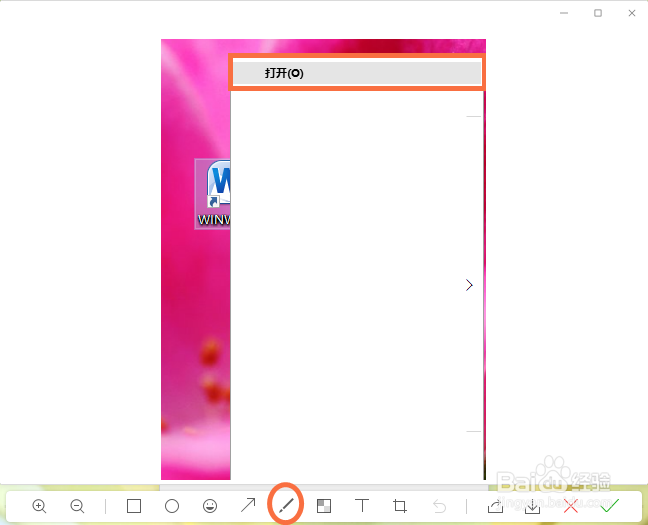
12、还可以手动涂鸦、书写。

微信电脑版方便快速标识涂鸦图片

13、还可以图片马赛克。

微信电脑版方便快速标识涂鸦图片

14、还可以输入文字标识。

微信电脑版方便快速标识涂鸦图片

15、还可以裁剪图片。

微信电脑版方便快速标识涂鸦图片

16、以上修改完成就可以点击对勾图标,完成图片编辑标识。

微信电脑版方便快速标识涂鸦图片

17、点击发送按钮就可以了。

微信电脑版方便快速标识涂鸦图片

  • 电脑版微信截图怎么发送给好友
  • 微信电脑版怎么@别人
  • 电脑端微信如何编辑图片
  • 电脑微信发图片时怎样作标记
  • 微信怎么截屏电脑屏幕
  • 热门搜索
    普洱旅游 罗平旅游 甘南旅游景点 阜新旅游 安徽旅游地图 温泉旅游 广西桂林旅游攻略 马耳他旅游 欧洲旅游签证 塞班岛旅游攻略