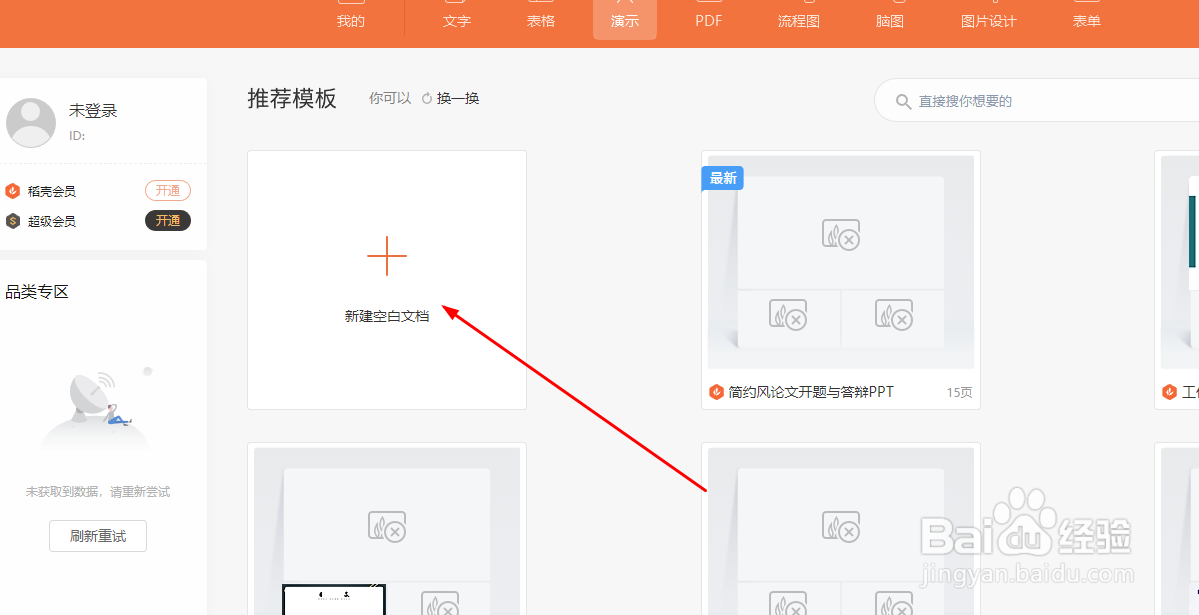
1、这里使用的是WPS最新版本软件,打开后新建一个空白演示文稿。
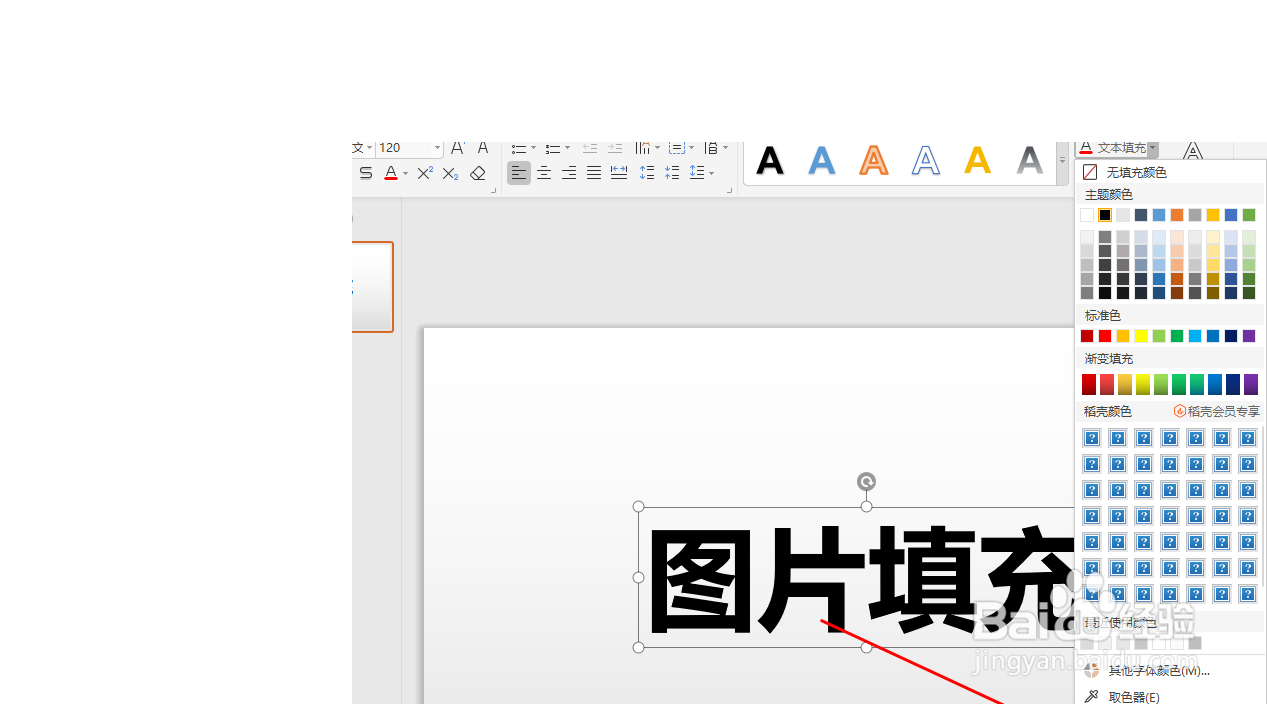
2、在文稿页面中放置一个横向文本框,并输入文字

3、使用鼠标单击选择文本框

4、在文本工具选择文本填充选项

5、弹出列表中找到图片或纹理
6、这时可以在预设图片中选择效果

7、也可以单击本地图片,浏览到准备好的图片素材

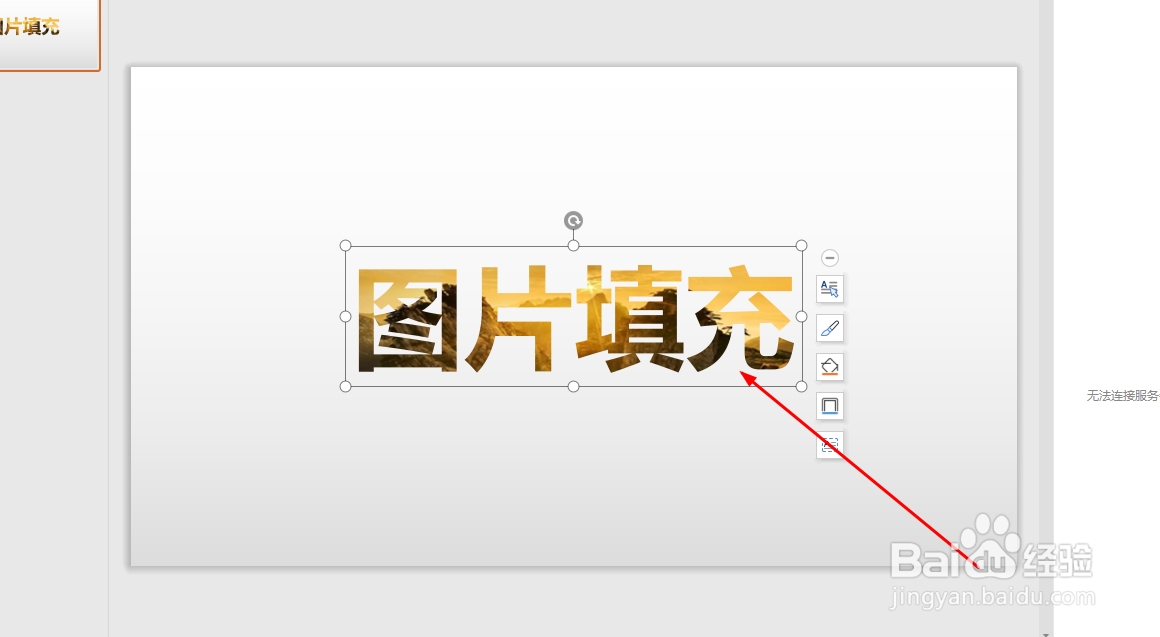
8、这样就得到了图片填充文字的效果了
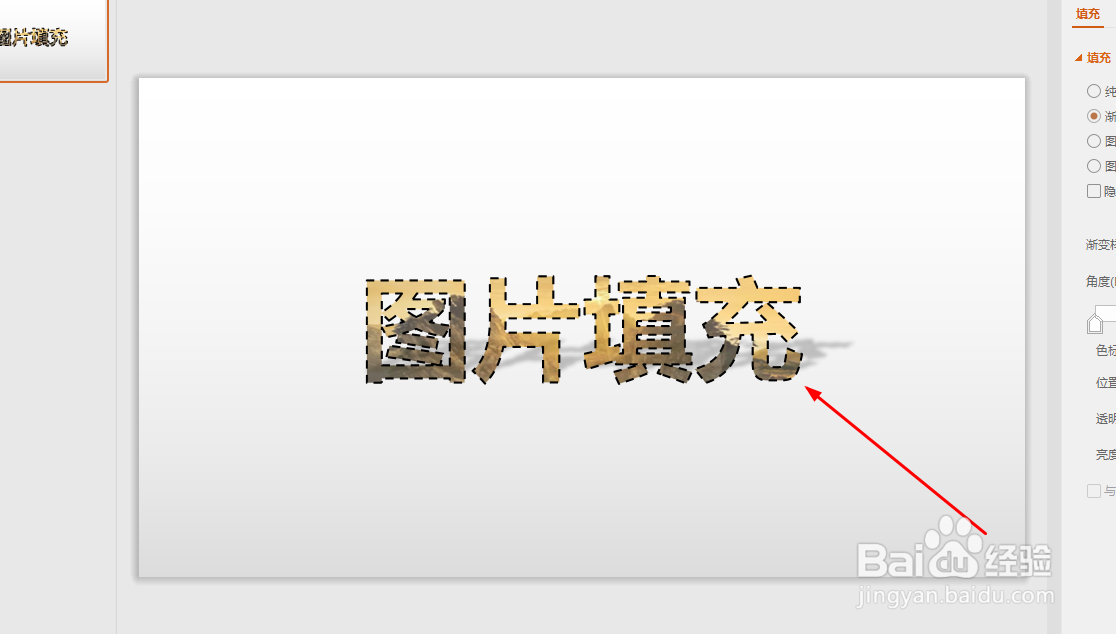
9、可以在文本选项窗口中,设置透明度及放置方式

10、再加上描边和投影等文本效果,可以得到更好的效果
时间:2026-04-24 23:11:48
1、这里使用的是WPS最新版本软件,打开后新建一个空白演示文稿。
2、在文稿页面中放置一个横向文本框,并输入文字
3、使用鼠标单击选择文本框
4、在文本工具选择文本填充选项
5、弹出列表中找到图片或纹理
6、这时可以在预设图片中选择效果
7、也可以单击本地图片,浏览到准备好的图片素材
8、这样就得到了图片填充文字的效果了
9、可以在文本选项窗口中,设置透明度及放置方式
10、再加上描边和投影等文本效果,可以得到更好的效果
