1、依次执行:文件>打开选项,打开新的素材

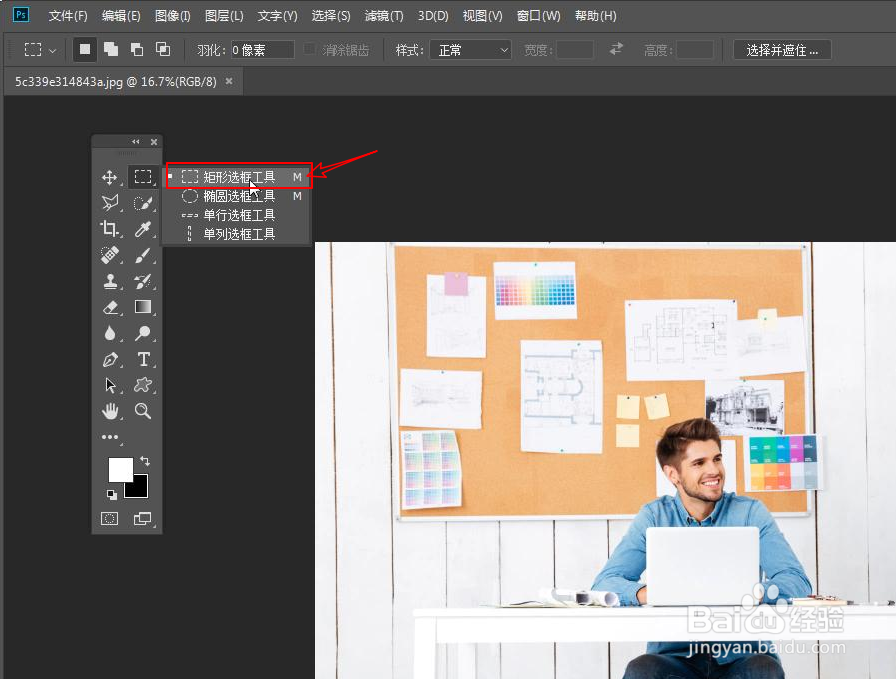
2、选择矩形选框工具,长按鼠标左键调出子级菜单。
3、在工具选项栏,将样式的模式设为“固定比例”选项

4、设定宽度比例3.3高度4.8,这是标准的两寸照片比例。

5、在画布上绘制,选择需要裁剪的范围。

6、找到“图像>裁剪”选项,将当前选区进行裁剪处理。

7、执行:“图像>图像大小”命令,将宽度与高度设为:3.3*4.8厘米,分辨率:72像素/英寸。(演示用)

时间:2026-04-25 05:46:26
1、依次执行:文件>打开选项,打开新的素材
2、选择矩形选框工具,长按鼠标左键调出子级菜单。
3、在工具选项栏,将样式的模式设为“固定比例”选项
4、设定宽度比例3.3高度4.8,这是标准的两寸照片比例。
5、在画布上绘制,选择需要裁剪的范围。
6、找到“图像>裁剪”选项,将当前选区进行裁剪处理。
7、执行:“图像>图像大小”命令,将宽度与高度设为:3.3*4.8厘米,分辨率:72像素/英寸。(演示用)
